
Como Escolher Uma Boa WebCam: 8 Critérios Essenciais
Descubra como escolher a webcam ideal para home office, aulas online ou streaming com nosso guia completo de compra.
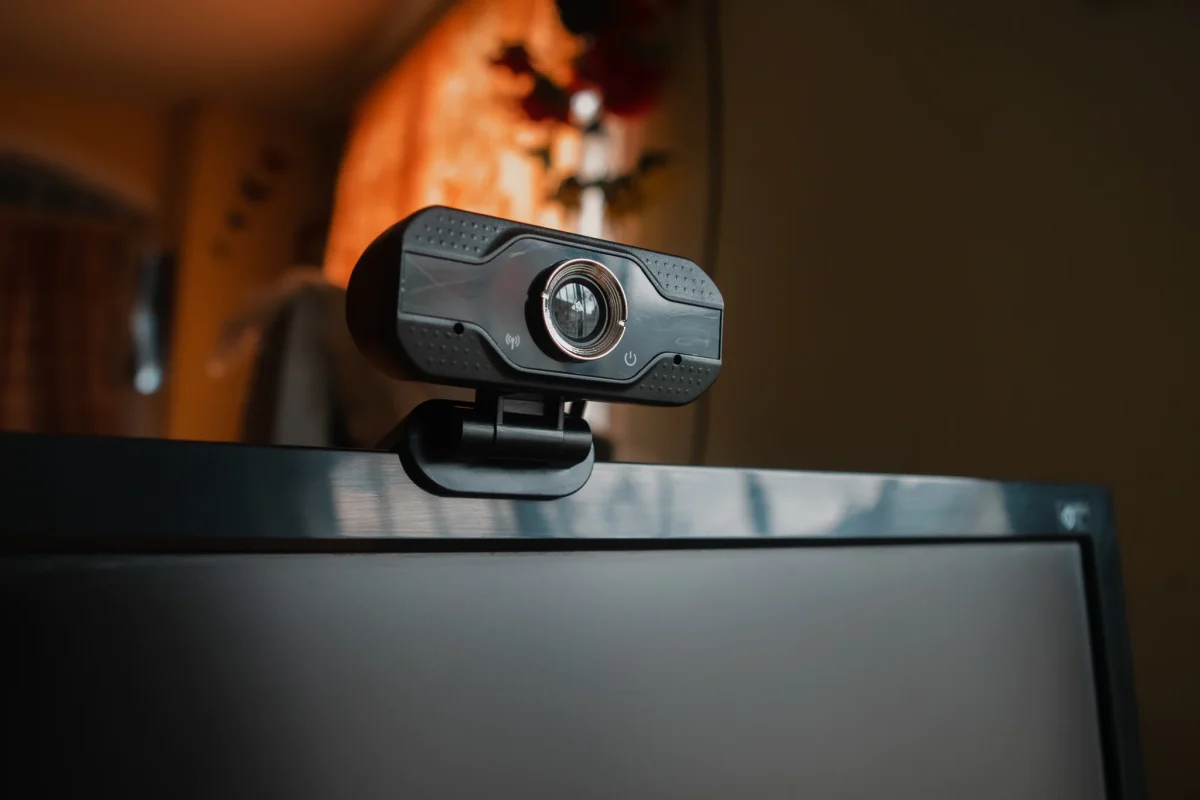
Sua webcam do notebook está entregando uma imagem granulada e escura nas reuniões? Você não está sozinho: 64% dos profissionais em home office relatam insatisfação com a qualidade de vídeo das câmeras integradas. E isso afeta diretamente sua presença profissional.
Com tantas opções no mercado, escolher a webcam certa pode parecer complicado. Resolução, FPS, autofoco, microfone integrado... são muitos termos técnicos para processar. Mas a boa notícia é que você não precisa ser especialista para fazer uma ótima escolha.
Neste guia definitivo, vou te mostrar exatamente quais características fazem diferença na prática e quais são apenas estratégias de marketing. Você vai descobrir os 8 critérios essenciais para escolher sua webcam ideal, entender as diferenças entre modelos básicos e avançados, e conhecer as melhores opções para cada tipo de uso.
Sumário
- Por Que a Webcam do Notebook Não é Suficiente
- Resolução: HD, Full HD ou 4K
- Taxa de Quadros: 30 FPS ou 60 FPS
- Tipo de Foco: Automático vs Manual vs Fixo
- Qualidade do Microfone Integrado
- Conexão e Compatibilidade
- Campo de Visão e Ângulo de Captura
- Recursos Extras Que Valem a Pena
- Como Posicionar Sua Webcam Corretamente
- Perguntas Frequentes
- Conclusão
Por Que a Webcam do Notebook Não É Suficiente
A maioria dos notebooks vem com câmeras integradas de apenas 720p. Essa resolução era aceitável há 10 anos, mas hoje fica muito aquém do padrão profissional que reuniões e videoconferências exigem.
A diferença não é só técnica. Em uma reunião importante com clientes, uma imagem nítida transmite profissionalismo e atenção aos detalhes. Já uma imagem borrada ou granulada pode prejudicar sua credibilidade, mesmo que seu trabalho seja impecável.
Limitações Técnicas Das Câmeras Integradas
As webcams de notebook enfrentam três problemas principais:
Sensor pequeno e de baixa qualidade: Para economizar espaço e custo, fabricantes usam sensores minúsculos que captam menos luz. Resultado: imagem escura em ambientes normais e péssima em locais com pouca iluminação.
Posicionamento desfavorável: Fixada na parte superior da tela, a câmera integrada capta você de um ângulo inferior pouco lisonjeiro. Além disso, você não pode ajustar a posição sem mover todo o notebook.
Sem recursos de correção: Webcams dedicadas possuem tecnologias de ajuste automático de luz, contraste e cores. As integradas raramente têm essas funções, entregando imagens sem tratamento.
Resolução: HD, Full HD ou 4K - Qual Escolher
A resolução define quantos pixels formam sua imagem. Mais pixels significam mais detalhes e nitidez. Mas atenção: resolução maior exige mais da sua internet e processamento do computador.
HD 720p: Para Uso Básico
Webcams HD capturam imagens com 1280x720 pixels. É a resolução mínima aceitável para chamadas de vídeo.
Quando escolher HD 720p:
- Sua internet tem velocidade abaixo de 5 Mbps
- Uso apenas para chamadas casuais com amigos e família
- Seu computador é mais antigo e tem processamento limitado
- Orçamento muito restrito (modelos a partir de R$ 80)
Limitações: A imagem fica visivelmente menos nítida, especialmente em telas grandes. Detalhes faciais ficam borrados e textos no fundo da imagem são ilegíveis.
Full HD 1080p: O Padrão Profissional
Com 1920x1080 pixels, o Full HD é o equilíbrio perfeito entre qualidade e desempenho. É a escolha certa para 90% das pessoas.
Vantagens do Full HD:
- Imagem nítida e profissional em reuniões
- Funciona bem em qualquer conexão acima de 5 Mbps
- Não exige computador potente
- Preço acessível (R$ 150 a R$ 400)
- Padrão aceito em todas as plataformas
Essa resolução captura detalhes suficientes para transmitir expressões faciais claramente. Em reuniões, isso faz diferença: seu interlocutor percebe quando você está atento, confuso ou interessado.
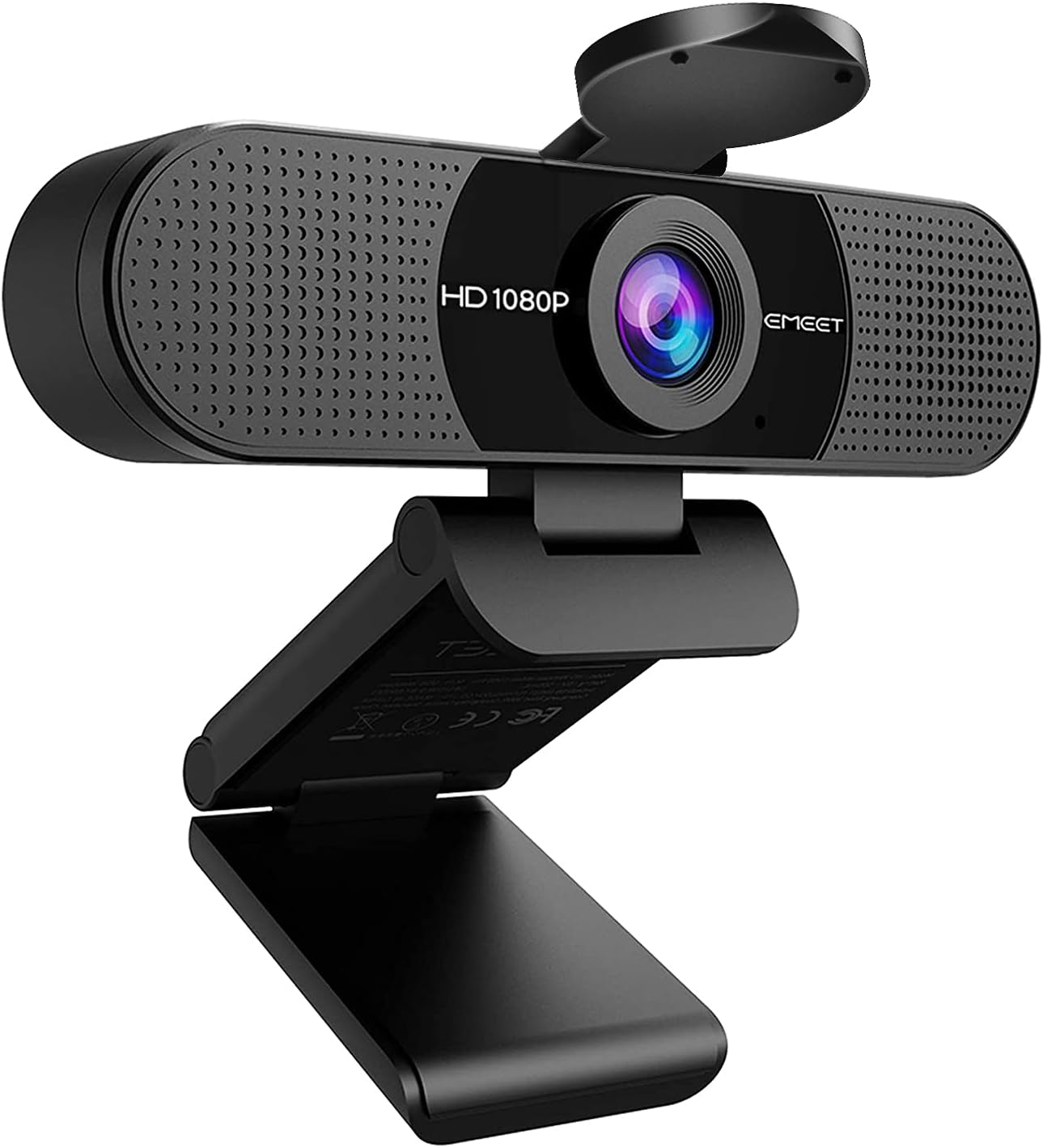
4K Ultra HD: Para Criadores de Conteúdo
Com impressionantes 3840x2160 pixels, o 4K entrega a máxima qualidade disponível em webcams.
Quando vale a pena investir em 4K:
- Você cria conteúdo profissional para YouTube, TikTok ou Instagram
- Faz transmissões ao vivo (streaming) regularmente
- Precisa gravar vídeos que serão editados posteriormente
- Trabalha com apresentações visuais onde detalhes importam
Pontos de atenção: Webcams 4K custam a partir de R$ 600. Você precisará de internet rápida (15 Mbps ou mais) e um computador com bom processador para não travar. Plataformas como Zoom e Teams limitam a resolução para economizar banda, então o 4K brilha mais em gravações locais.
Para trabalho remoto e estudos online, o Full HD 1080p oferece o melhor custo-benefício. Reserve o 4K apenas se você realmente precisa dessa qualidade extra.
Taxa de Quadros: 30 FPS ou 60 FPS Faz Diferença
FPS (frames per second) indica quantas imagens por segundo a webcam captura. Quanto maior o número, mais suave e natural fica o movimento.
30 FPS: Suficiente Para a Maioria
Webcams de 30 FPS capturam 30 imagens a cada segundo. É o padrão da indústria para videoconferências.
Por que 30 FPS funciona bem:
- Movimento suficientemente fluido para conversas naturais
- Consome menos banda de internet (importante em conexões instáveis)
- Não exige processamento pesado do computador
- Compatível com todas as plataformas de videochamada
Em reuniões normais, você não se move rapidamente. Seu rosto permanece relativamente estático enquanto fala. Nessas situações, 30 FPS entrega fluidez mais que suficiente.
60 FPS: Para Movimentos Rápidos
Dobrar a taxa de quadros para 60 FPS cria movimentos notavelmente mais suaves. Mas isso tem custo.
Quando 60 FPS faz diferença:
- Streaming de jogos onde você reage rapidamente
- Vídeos com muito movimento físico (demonstrações de produtos, tutoriais fitness)
- Criação de conteúdo profissional para YouTube
- Gravações que serão editadas em câmera lenta
O custo do 60 FPS: Webcams com essa taxa custam pelo menos 50% mais caro. Exigem internet mais rápida e ocupam quase o dobro de espaço em disco para gravações. Muitas plataformas de videochamada limitam automaticamente para 30 FPS para economizar banda.
Nossa recomendação: Para home office, aulas online e reuniões, economize seu dinheiro. Invista em melhor resolução ou iluminação ao invés de perseguir os 60 FPS. Reserve essa taxa apenas se você transmite conteúdo interativo ao vivo ou cria vídeos profissionais.
Tipo de Foco: Automático vs Manual vs Fixo
O sistema de foco determina como a webcam mantém sua imagem nítida. Cada tipo tem vantagens e limitações específicas.
Foco Fixo: Simples e Funcional
Webcams com foco fixo são ajustadas de fábrica para manter nitidez em uma distância específica (geralmente 50 a 80 cm).
Vantagens do foco fixo:
- Preço mais acessível
- Sem partes móveis que podem quebrar
- Consome menos processamento
- Perfeito se você não muda de posição
Ideal para: Pessoas que trabalham sentadas na mesma posição durante chamadas. Se você mantém distância constante da câmera, o foco fixo atende perfeitamente e economiza dinheiro.
Atenção: Se você gesticula muito, se aproxima ou afasta da tela, ou divide o espaço com outras pessoas, o foco fixo pode deixar a imagem borrada.
Autofoco: Nitidez Automática
O autofoco ajusta constantemente a distância focal, mantendo você sempre nítido mesmo quando se move.
Como funciona: Sensores detectam seu rosto e ajustam as lentes automaticamente para manter foco perfeito. Você pode se aproximar para mostrar algo ou se afastar sem perder nitidez.
Benefícios práticos:
- Liberdade para se movimentar naturalmente
- Útil em apresentações onde você mostra produtos ou documentos
- Compensa se você compartilha a webcam com outras pessoas
- Essencial para demonstrações dinâmicas
Pontos de atenção: Webcams com autofoco custam 30% a 50% mais. Em alguns modelos mais baratos, o ajuste pode ser perceptível e distrair durante chamadas. Prefira marcas reconhecidas que investem em autofoco suave.
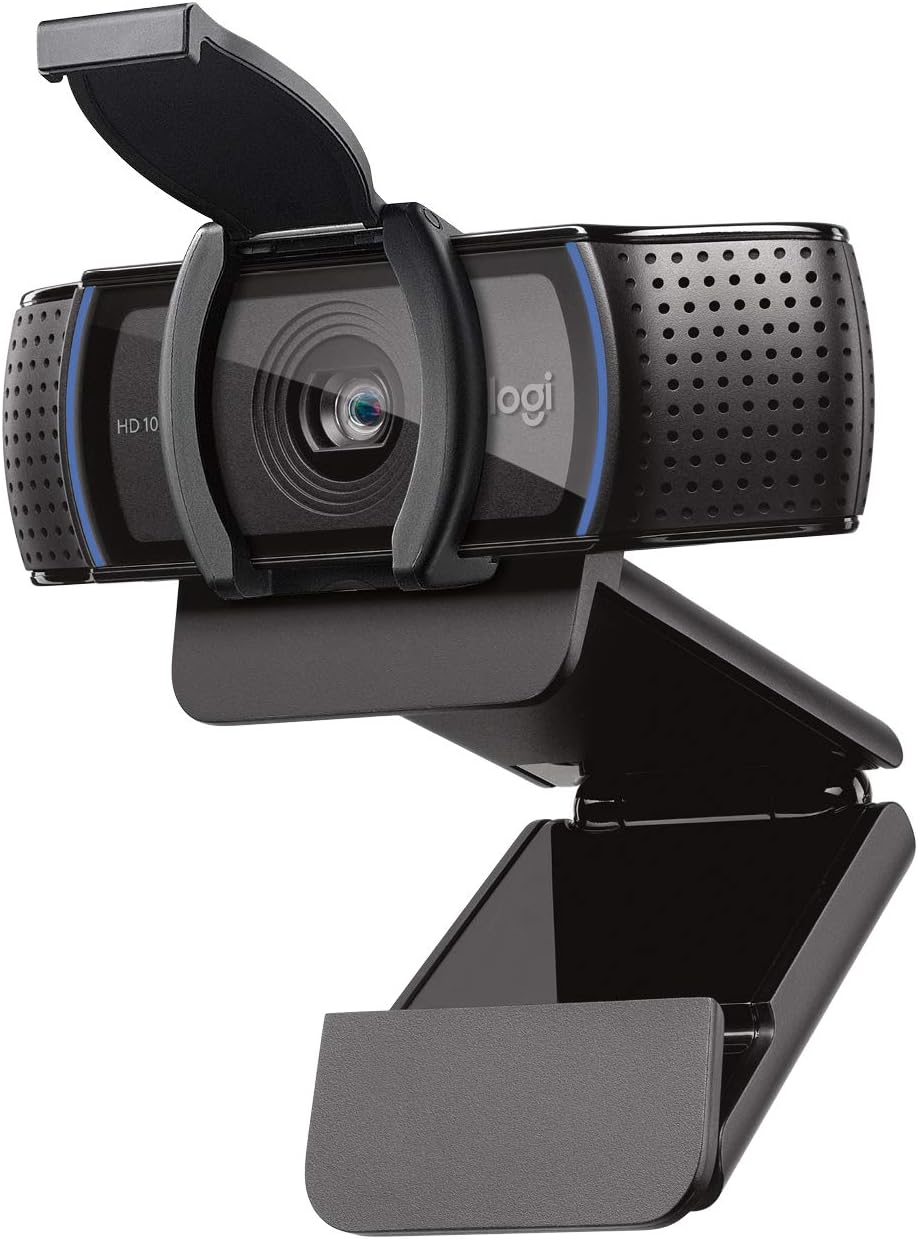
Foco Manual: Controle Total
Algumas webcams profissionais permitem ajustar o foco manualmente girando um anel na lente, como em câmeras fotográficas.
Quando faz sentido:
- Você precisa controle absoluto da imagem
- Trabalha em ambiente com iluminação desafiadora
- Captura objetos estáticos (como documentos ou produtos)
- Cria conteúdo que exige efeitos específicos de profundidade
Desvantagem: Exige ajuste constante quando você se move. Para reuniões comuns, é mais trabalhoso que prático.
Nossa recomendação: Para home office e aulas online, o autofoco vale o investimento. Se seu uso é mais estático (sempre na mesma posição), economize com foco fixo. Deixe o foco manual para criadores de conteúdo avançado.
Qualidade do Microfone Integrado Importa Mais Que Você Imagina
Áudio ruim incomoda mais que imagem imperfeita. Você consegue participar de uma reunião com vídeo granulado, mas não com áudio abafado ou cheio de ruídos.
Microfones Simples vs Cancelamento de Ruído
Webcams básicas têm microfones mono simples que captam todos os sons ao redor. Já modelos intermediários incluem tecnologia de cancelamento de ruído.
Diferença na prática: Sem cancelamento de ruído, sua voz compete com latidos de cachorro, barulho de trânsito, ventilador e até o som do próprio teclado enquanto você digita. Com cancelamento, esses sons são drasticamente reduzidos.
Tecnologias de áudio em webcams:
- Mono: Um microfone capta som de todas as direções igualmente
- Estéreo: Dois microfones criam sensação espacial do áudio
- Cancelamento de ruído: Algoritmos filtram sons indesejados mantendo sua voz clara
- Captação direcional: Microfone foca na voz vinda da frente, ignorando sons laterais
Alcance Efetivo do Microfone
A maioria das webcams capta áudio nítido até 1 metro de distância. Além disso, sua voz começa a soar abafada ou distante.
Dica importante: Não confie apenas no microfone da webcam para apresentações importantes. Considere um fone com microfone ou um microfone USB dedicado como backup para reuniões críticas.
Quando o microfone integrado é suficiente:
- Você trabalha em ambiente relativamente silencioso
- Participa de reuniões casuais de equipe
- A distância da webcam é de 50 a 80 cm
- Seu escritório em casa tem controle de ruído ambiente
Quando investir em microfone separado:
- Trabalha em casa com crianças, pets ou muito barulho externo
- Faz podcasts, entrevistas ou conteúdo de áudio importante
- Precisa de qualidade de voz profissional para vendas ou atendimento
- Grava webinars ou cursos online
Para melhorar ainda mais sua experiência de áudio em chamadas, considere fones Bluetooth TWS com microfone integrado de qualidade superior.
Conexão e Compatibilidade: O Que Você Precisa Saber
A maioria das dores de cabeça com webcams vem de problemas de compatibilidade. Vamos resolver isso antes que vire problema.
Tipos de Conexão
USB-A (USB 3.0 ou 2.0): É o padrão universal. A vasta maioria das webcams usa esse tipo de conexão. Se seu computador tem a entrada USB retangular padrão, você está coberto.
USB-C: Webcams mais modernas e topo de linha usam USB-C para maior velocidade de transferência. Importante para modelos 4K com 60 FPS. Se seu computador só tem USB-A, você precisará de um adaptador.
Plug and Play: Quase todas as webcams modernas são plug and play. Você conecta na porta USB e funciona imediatamente, sem instalar nada. Apenas em modelos muito antigos ou muito específicos você precisará baixar drivers.
Compatibilidade com Sistemas Operacionais
A boa notícia: webcams modernas funcionam em praticamente qualquer sistema sem problemas.
Windows (7, 10, 11): Compatibilidade universal. Todas as webcams funcionam sem dificuldade. O próprio Windows identifica e instala automaticamente.
macOS: Macs também têm excelente compatibilidade. A única atenção é verificar se sua webcam tem porta USB-C ou se você precisará de adaptador para Thunderbolt.
Linux: A maioria das webcams funciona, mas modelos com recursos avançados (correção de imagem, efeitos) podem não ter software de configuração disponível para Linux.
Chrome OS (Chromebooks): Compatibilidade boa com webcams básicas. Recursos avançados podem não funcionar.
Compatibilidade com Plataformas de Vídeo
Zoom, Google Meet, Microsoft Teams, Skype, WhatsApp Web, Discord... todas essas plataformas reconhecem automaticamente qualquer webcam conectada ao computador.
Não existe: "webcam para Zoom" ou "webcam para Teams". Se funciona em uma plataforma, funciona em todas.
Configuração: Nas configurações de vídeo de cada aplicativo, você poderá selecionar sua webcam externa ao invés da câmera integrada do notebook.

Campo de Visão e Ângulo de Captura
O campo de visão (FOV - Field of View) determina quanto do ambiente ao seu redor a webcam consegue capturar.
Campos de Visão Comuns
Campo de Visão | Melhor Uso | Pessoas Visíveis |
|---|---|---|
65° - 78° | Individual focado | 1 pessoa |
78° - 90° | Individual padrão | 1-2 pessoas |
90° - 120° | Grupos pequenos | 2-4 pessoas |
Acima de 120° | Salas de reunião | 5+ pessoas |
Campo Estreito (65° - 78°)
Webcams com campo estreito focam principalmente em você, com pouco do ambiente ao fundo visível.
Vantagens:
- Mantém foco em você, sem distrações
- Ideal para ambientes bagunçados (ninguém vê a bagunça)
- Menor exigência de processamento
- Você aparece maior na tela
Ideal para: Trabalho individual onde apenas você precisa aparecer. Perfeito para quem não quer expor muito do ambiente doméstico.
Campo Padrão (78° - 90°)
É o equilíbrio mais comum. Captura você confortavelmente com um pouco do ambiente ao fundo.
Por que é o mais popular:
- Enquadramento natural sem parecer apertado
- Você pode gesticular sem sair do quadro
- Suficiente para duas pessoas aparecerem se necessário
- Mostra contexto visual sem expor demais
Ideal para: Home office, aulas online, criação de conteúdo solo.
Campo Amplo (90° - 120°)
Captura área maior, permitindo que várias pessoas apareçam simultaneamente.
Quando faz sentido:
- Você compartilha o espaço de trabalho com alguém
- Faz apresentações mostrando produtos ou demonstrações físicas
- Precisa de mobilidade para se afastar e aproximar da câmera
- Trabalha em equipe no mesmo local
Desvantagem: Você aparece menor na tela. Se trabalha sozinho, está pagando por um campo de visão que não usa.
Para a maioria das pessoas trabalhando remotamente, o campo padrão de 78° a 90° oferece o melhor equilíbrio. Se você precisa frequentemente aparecer com outras pessoas ou fazer demonstrações, considere 90° ou mais.
Recursos Extras Que Realmente Valem a Pena
Webcams modernas vêm com diversos recursos extras. Alguns são úteis, outros são puro marketing. Vamos separar o que importa.
Correção de Luz (Low Light Correction)
Este é um dos recursos mais valiosos. A tecnologia ajusta automaticamente exposição, brilho e contraste quando você está em ambiente escuro.
Nomes comerciais: RightLight (Logitech), HDR, Auto Light Correction.
Por que importa: Nem sempre você controla a iluminação do ambiente. Em dias nublados ou em cômodos com janela nas costas, essa função salva sua imagem de ficar escura e sem detalhes.
Vale o investimento: Sim. Se você trabalha em ambiente com iluminação variável, priorize webcams com esse recurso.
Tampa de Privacidade
Algumas webcams incluem uma tampa física que cobre a lente quando não está em uso.
Vantagem real: Tranquilidade. Você não precisa se preocupar se a câmera está gravando ou se alguém pode espionar. Simplesmente feche a tampa.
Alternativa: Um adesivo ou fita sobre a lente funciona igual. Mas a tampa integrada é mais prática e não deixa resíduo.
Ring Light ou LED Integrado
Alguns modelos incluem iluminação LED ao redor da lente para iluminar seu rosto.
Realidade: A iluminação integrada ajuda, mas não substitui uma fonte de luz adequada. O efeito é sutil.
Nossa opinião: Bom ter, mas não decisivo. Um sistema de iluminação ambiente bem posicionado faz mais diferença que o LED da webcam.

Software de Configuração
Marcas como Logitech oferecem software para ajustar manualmente:
- Brilho, contraste e saturação
- Zoom digital
- Rastreamento facial
- Efeitos de fundo
Útil se: Você cria conteúdo e precisa de controle fino da imagem. Para reuniões comuns, os ajustes automáticos funcionam bem.
Suporte Ajustável e Rosca para Tripé
Verifique se o suporte permite:
- Clipe estável para topo do monitor
- Ajuste de ângulo vertical (inclinação)
- Base para colocar sobre mesa
- Rosca padrão 1/4" para tripé
Por que importa: Posicionamento correto faz enorme diferença. Você quer flexibilidade para ajustar altura e ângulo até encontrar o enquadramento ideal.
Recursos Dispensáveis
Efeitos e filtros: A maioria das plataformas de videochamada já oferece efeitos de fundo virtual. Não pague extra por isso na webcam.
Reconhecimento facial para Windows Hello: Útil mas não essencial. Funcionalidade muito específica que encarece o produto.
Gravação de vídeo em cartão SD: Desnecessário. Seu computador já grava perfeitamente pela webcam.
Priorize resolução Full HD, autofoco, microfone com cancelamento de ruído e correção de luz. O resto é complementar.
Como Posicionar Sua Webcam Corretamente
A melhor webcam do mundo entrega imagem ruim se mal posicionada. Siga estas dicas para aparecer sempre bem:
Altura Ideal
Regra de ouro: A lente da webcam deve estar na altura dos seus olhos ou ligeiramente acima (até 15 cm).
Por quê: Ângulos de baixo para cima são pouco lisonjeiros e transmitem submissão. Ângulos muito altos fazem você parecer distante. Na altura dos olhos, você mantém contato visual natural com a tela, como se estivesse conversando pessoalmente.
Como ajustar: Se necessário, use livros, caixas ou um suporte para elevar a webcam até a altura correta.
Distância da Câmera
Ideal: 50 a 80 centímetros de distância entre seu rosto e a lente.
Muito perto: Você aparece grande demais, sem espaço para gesticular. Muito longe: Você fica pequeno na tela, perdendo expressões faciais.
Teste prático: Estenda seu braço em direção à câmera. Seu cotovelo deve ficar aproximadamente na distância ideal.
Iluminação: O Segredo da Boa Imagem
Nunca posicione a webcam com janela ou luz forte atrás de você. Você ficará apenas como silhueta escura.
Posicionamento correto da luz: A fonte de luz principal deve estar na frente do seu rosto. Idealmente, uma janela à sua frente ou uma luminária posicionada atrás da webcam iluminando você.
Luz lateral: Uma segunda fonte de luz lateral suave elimina sombras duras no rosto, criando aparência mais profissional.
Temperatura de cor: Luzes muito amarelas (quentes) ou muito brancas (frias) alteram tons de pele. Lâmpadas LED brancas neutras (4000K-5000K) funcionam melhor para vídeo.
Fundo e Ambiente
Mantenha organizado: O que aparece atrás de você importa. Um ambiente bagunçado distrai e prejudica sua imagem profissional.
Profundidade: Posicione-se com 1 a 2 metros de distância da parede de fundo. Isso cria separação visual e permite efeitos de desfoque mais naturais.
Cores neutras: Fundos muito coloridos ou com muitos padrões competem por atenção. Prefira paredes neutras ou estantes organizadas.
Para complementar seu setup de trabalho, considere investir em suportes ergonômicos que facilitam posicionar sua webcam na altura ideal enquanto mantém postura saudável.

Perguntas Frequentes
Qual a resolução ideal para uma webcam de home office?
Para reuniões e chamadas profissionais, uma webcam com resolução Full HD 1080p é o ideal. Ela oferece imagens nítidas sem exigir muito da sua conexão de internet. Modelos HD 720p funcionam bem para uso básico, enquanto 4K é recomendado apenas para criadores de conteúdo.
Preciso comprar microfone separado ou a webcam já tem?
A maioria das webcams modernas possui microfone integrado com cancelamento de ruído, suficiente para reuniões e chamadas. Para streaming profissional ou gravações de alta qualidade, um microfone dedicado oferece áudio superior, mas não é obrigatório para uso comum.
Como saber se minha webcam é compatível com meu computador?
Praticamente todas as webcams atuais usam conexão USB plug-and-play, funcionando em Windows, Mac e Linux sem necessidade de drivers. Verifique apenas se você tem uma porta USB disponível (USB-A ou USB-C com adaptador) e seu sistema operacional é compatível.
Webcam com autofoco vale a pena ou foco fixo é suficiente?
Depende do seu uso. O autofoco é essencial se você se movimenta durante reuniões ou gravações, mantendo sempre a imagem nítida. Para quem fica parado na mesma posição, o foco fixo atende perfeitamente e custa menos.
Quanto devo investir em uma webcam de qualidade?
Webcams básicas para chamadas custam entre R$ 100 e R$ 200. Modelos intermediários Full HD ficam entre R$ 250 e R$ 500. Para streaming e criação de conteúdo profissional, invista R$ 600 ou mais. O importante é equilibrar custo com suas necessidades reais de uso.
Webcam funciona bem em ambientes com pouca luz?
Modelos com tecnologia de correção de luz (como RightLight ou HDR) funcionam melhor em ambientes escuros. Porém, nenhuma webcam substitui uma iluminação adequada. Para melhores resultados, posicione uma fonte de luz na frente do seu rosto, nunca atrás.
Qual a diferença entre 30 fps e 60 fps em uma webcam?
30 fps (quadros por segundo) é padrão e suficiente para reuniões e chamadas normais. 60 fps oferece movimentos mais suaves, essencial para streaming de jogos ou vídeos com muito movimento. Para trabalho comum, 30 fps atende perfeitamente.

Conclusão
Escolher a webcam certa não precisa ser complicado quando você conhece os critérios que realmente importam. Resolução Full HD 1080p, autofoco, microfone com cancelamento de ruído e correção de luz são os quatro pilares que separam uma webcam mediana de uma excelente.
Para home office e aulas online, invista entre R$ 250 e R$ 400 em um modelo intermediário de qualidade. Esse investimento se paga rapidamente em profissionalismo e credibilidade nas suas interações online. Lembre-se: sua imagem em vídeo é seu cartão de visitas digital.
Não se esqueça do posicionamento correto: altura dos olhos, boa iluminação frontal e fundo organizado fazem tanta diferença quanto a qualidade da câmera. Combine uma boa webcam com organização do seu espaço de trabalho para criar um setup verdadeiramente profissional.
Agora você tem todas as informações para fazer uma escolha inteligente. Compare modelos, verifique avaliações de usuários reais e invista na webcam que melhor se adapta ao seu uso diário.