
Como Escolher Um Bom Monitor Para Jogar
Não compre o monitor errado. Descubra como escolher taxa de atualização (Hz), tipo de painel (IPS vs VA) e resolução ideal para sua placa de vídeo.
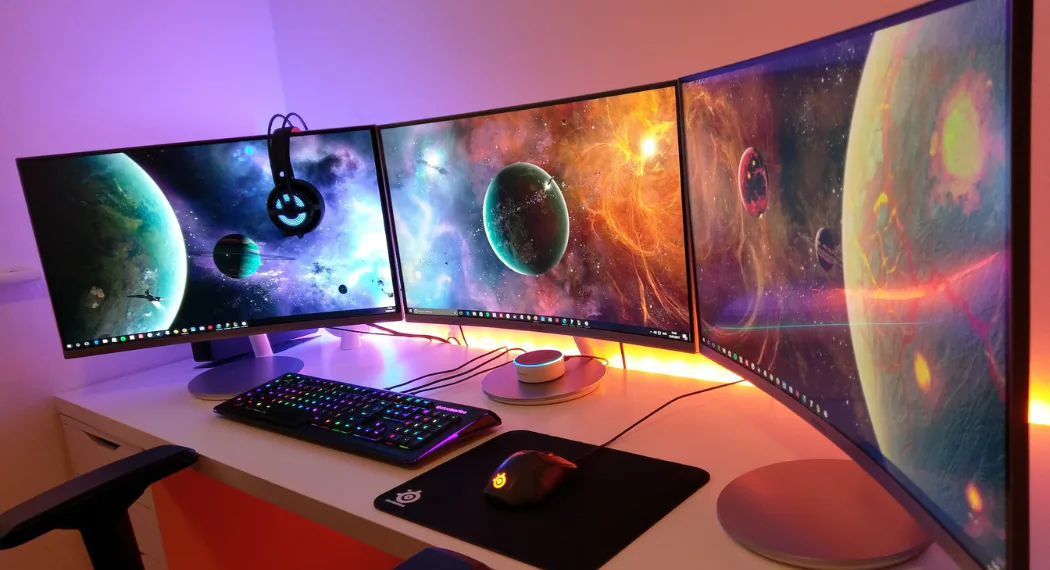
Você já teve a sensação de que, mesmo com um PC potente, seus jogos não parecem tão fluidos quanto deveriam? Ou talvez tenha notado "rastros" estranhos na tela quando movimenta a câmera rápido demais em um FPS?
A culpa provavelment não é da sua placa de vídeo, mas sim do gargalo visual que está bem na sua frente: o monitor.
Escolher um monitor gamer se tornou uma tarefa complexa. Antigamente, bastava escolher o tamanho. Hoje, somos bombardeados com siglas: IPS, VA, OLED, 144Hz, 240Hz, G-Sync, HDR10, 1ms GtG. E o erro mais comum é gastar todo o orçamento no PC e conectar uma máquina de Fórmula 1 em um monitor que se comporta como uma estrada de terra esburacada.
Neste guia definitivo, vamos desmontar o "tretês" técnico e te mostrar exatamente como investir seu dinheiro. Você vai aprender a equilibrar resolução e performance, entender qual painel salva seus olhos e como garantir que cada frame gerado pela sua GPU seja realmente visto por você.
Sumário
- A Regra de Ouro: Resolução vs. Tamanho da Tela
- Taxa de Atualização (Hz): O Segredo da Fluidez
- Tipos de Painel: IPS, VA, TN ou OLED?
- Tempo de Resposta e Input Lag
- Sincronização Adaptativa: Adeus Tearing
- Conectividade: HDMI 2.1 vs DisplayPort
- O Melhor Monitor Custo-Benefício
- A Escolha Premium para Competitivo
- O Rei da Imersão Visual
- Perguntas Frequentes
- Conclusão
A Regra de Ouro: Resolução vs. Tamanho da Tela
Muita gente acredita que "maior é melhor", mas em monitores, isso é uma armadilha. A nitidez da imagem é definida pela densidade de pixels (PPI - Pixels Per Inch). Se você esticar uma resolução baixa em uma tela gigante, a imagem ficará "pixelada" e serrilhada.
Para garantir nitidez e espaço de trabalho, existe uma relação ideal entre o tamanho físico do monitor e a quantidade de pixels que ele exibe. Entender isso evita que você compre um monitor de 32 polegadas Full HD e se arrependa ao ver os pixels individuais nas fontes de texto.
O "Sweet Spot" de Cada Resolução
1080p (Full HD) - Ideal até 24 polegadas É o padrão da indústria e a resolução mais fácil de rodar para a maioria das placas de vídeo. Em 24 polegadas, a imagem é nítida. Em 27 polegadas, você já começa a notar serrilhados, a menos que fique um pouco mais distante da tela.
1440p (Quad HD/2K) - O Rei do Custo-Benefício (27 polegadas) Atualmente, o 1440p em 27 polegadas é considerado o ponto ideal (sweet spot) para PC Gamer. Oferece 78% mais pixels que o 1080p, garantindo uma imagem cristalina sem o peso absurdo de processamento do 4K. Para saber mais sobre essas diferenças, confira nosso guia sobre resoluções 4K, 8K e UHD.
4K (Ultra HD) - Ideal acima de 32 polegadas O 4K brilha em telas grandes. Em monitores menores que 28 polegadas, a densidade é tão alta que você precisará usar a escala do Windows para ler textos, o que desperdiça um pouco da área útil. Lembre-se: rodar jogos em 4K nativo exige uma GPU topo de linha.
Resolução | Tamanho Ideal | Densidade (PPI) | Placa de Vídeo Recomendada |
|---|---|---|---|
1920 x 1080 (FHD) | 24" | ~92 PPI | RTX 3060 / RX 7600 ou inferior |
2560 x 1440 (QHD) | 27" | ~109 PPI | RTX 4070 / RX 7800 XT |
3840 x 2160 (4K) | 32" ou + | ~138 PPI | RTX 4080 / RTX 4090 |
3440 x 1440 (Ultrawide) | 34" | ~110 PPI | RTX 4070 Ti / RX 7900 XT |
Se você está montando um setup, vale a pena considerar também o espaço físico na sua mesa. Monitores ultrawide, por exemplo, podem exigir braços articulados mais robustos. Falamos sobre isso no artigo sobre monitores ultrawide para trabalho e jogos.
Taxa de Atualização (Hz): O Segredo da Fluidez
A taxa de atualização, medida em Hertz (Hz), indica quantas vezes por segundo o monitor desenha uma nova imagem na tela.
Imagine um flipbook (aquele livrinho que você folheia para ver animação). A 60Hz, você folheia 60 páginas por segundo. A 144Hz, são 144 páginas. A diferença na percepção de movimento é brutal.
Por que Hz importa tanto em jogos?
- Suavidade de Movimento: Em jogos de tiro ou corrida, onde o cenário se move rápido, altas taxas de Hz tornam tudo mais nítido e fácil de rastrear com os olhos.
- Vantagem Competitiva: Você vê o inimigo milissegundos antes do que veria em um monitor lento. Pode parecer pouco, mas no CS:GO, Valorant ou COD, isso define quem vence o duelo.
- Redução de Cansaço Visual: Uma imagem mais fluida exige menos esforço do cérebro para interpretar o movimento.
O veredito sobre Hz:
- 60Hz: Aceitável para jogos de história (RPGs, estratégia), mas obsoleto para shooters.
- 144Hz / 165Hz: O padrão ouro atual. A diferença de 60 para 144Hz é transformadora.
- 240Hz+: Para entusiastas e pro-players. A diferença de 144 para 240Hz é perceptível, mas menos impactante do que o salto inicial de 60 para 144.
Atenção: Seu monitor só vai exibir 144 quadros se o seu PC conseguir gerar 144 FPS (Quadros Por Segundo). Certifique-se de que sua máquina aguenta o tranco. Entenda a fundo essa relação técnica lendo sobre o que é FPS e como ele afeta sua gameplay.
Tipos de Painel: IPS, VA, TN ou OLED?
Aqui é onde a maioria das pessoas se confunde. A tecnologia do painel dita a qualidade das cores, o contraste e os ângulos de visão. Não existe um painel "perfeito", existe o painel certo para o seu uso.
TN (Twisted Nematic)
- O Velho Guerreiro.
- Prós: Muito barato, tempos de resposta extremamente baixos.
- Contras: Cores lavadas, ângulos de visão terríveis (a imagem escurece se você olhar de lado).
- Veredito: Evite, a menos que você seja um pro-player de e-Sports com orçamento extremamente limitado.
IPS (In-Plane Switching)
- O Favorito da Galera.
- Prós: Melhores cores, excelentes ângulos de visão. A tecnologia evoluiu e hoje temos "Fast IPS" com tempos de resposta iguais aos TN.
- Contras: "IPS Glow" (um leve brilho nos cantos em telas escuras) e contraste mediano (os pretos parecem cinza escuro no escuro total).
- Veredito: A melhor escolha para 90% dos gamers. Equilibra beleza e velocidade.
VA (Vertical Alignment)
- O Rei do Contraste.
- Prós: Pretos profundos (3x melhores que IPS), ótimo para jogar em quartos escuros e assistir filmes. Muito comum em telas curvas.
- Contras: Sofre de "Black Smearing" (borrões escuros) em movimentos rápidos, exceto nos modelos topo de linha da Samsung (série Odyssey).
- Veredito: Excelente para jogos single-player imersivos e simuladores.
OLED / QD-OLED
- O Futuro (e o Presente de Luxo).
- Prós: Cada pixel tem luz própria. Contraste infinito, cores perfeitas e tempo de resposta instantâneo (0.03ms).
- Contras: Risco de Burn-in (manchas permanentes) se exibir imagens estáticas por muito tempo (como a barra de tarefas ou HUD de jogos) e preço elevado.
- Veredito: A experiência visual suprema, se o seu bolso permitir.
Para quem busca qualidade visual máxima, monitores OLED são frequentemente pareados com setups de alta performance.
Tempo de Resposta e Input Lag
Não confunda taxa de atualização (Hz) com tempo de resposta.
- Tempo de Resposta (Response Time): É o tempo que um pixel leva para mudar de cor (geralmente cinza para cinza - GtG). Se for alto demais (acima de 5ms), causa Ghosting (aquele rastro fantasma atrás de objetos em movimento). O ideal para jogos é 1ms ou menos.
- Input Lag: É o tempo entre você clicar no mouse e a ação acontecer na tela. Isso não costuma vir na caixa do produto, mas reviews técnicos (como os do site Rtings) medem isso. Monitores gamer modernos geralmente têm input lag imperceptível.
Dica Pro: Muitas marcas anunciam "1ms MPRT" mas o GtG é 4ms. MPRT usa uma técnica de piscar a luz de fundo (backlight strobing) que reduz o brilho da tela. Sempre procure saber o valor GtG real.

Sincronização Adaptativa: Adeus Tearing
Você já viu a imagem "rasgar" ao meio quando virou a câmera rápido? Isso se chama Screen Tearing. Acontece quando a placa de vídeo envia quadros mais rápido (ou mais devagar) do que o monitor consegue exibir.
Para resolver isso, existem as tecnologias de VRR (Variable Refresh Rate):
- AMD FreeSync: Padrão aberto, funciona via HDMI e DisplayPort. A maioria dos monitores baratos tem. Funciona com placas AMD e NVIDIA (série 10 ou superior).
- NVIDIA G-Sync:
- G-Sync Compatible: Monitores FreeSync certificados pela NVIDIA (funcionam bem).
- G-Sync Nativo: Possuem um chip dedicado dentro do monitor. Mais caros, mas oferecem melhor performance em baixos FPS.
Regra: Não compre um monitor sem pelo menos FreeSync Premium. É um recurso essencial para suavidade.
Conectividade: HDMI 2.1 vs DisplayPort
A porta que você usa importa tanto quanto o monitor. Não adianta ter um monitor 4K 144Hz e usar um cabo HDMI 1.4 antigo que limita a 30Hz.
Confira a tabela abaixo para saber qual cabo você precisa para tirar o máximo do seu equipamento. Isso é especialmente crítico se você joga em consoles de nova geração (PS5 ou Xbox Series X), que exigem HDMI 2.1 para rodar 4K a 120Hz.
Conexão | 1080p Max Hz | 1440p Max Hz | 4K Max Hz |
|---|---|---|---|
HDMI 1.4 | 144Hz | 75Hz | 30Hz (Ruim) |
HDMI 2.0 | 240Hz | 144Hz | 60Hz |
HDMI 2.1 | 240Hz+ | 240Hz | 120Hz / 144Hz |
DisplayPort 1.2 | 240Hz | 144Hz | 60Hz |
DisplayPort 1.4 | 240Hz+ | 240Hz | 120Hz / 144Hz |
Se precisar de cabos novos e de qualidade para garantir essa largura de banda, confira nosso guia sobre tipos de input e cabos.

Para quem está entrando no mundo competitivo ou quer sair dos 60Hz sem falir, este modelo representa o equilíbrio perfeito. Geralmente situado na faixa de 24 polegadas e 144Hz/165Hz.
Especificações Técnicas
- Painel: IPS (Cores vivas e bons ângulos)
- Taxa de Atualização: 165Hz (Ideal para FPS)
- Tempo de Resposta: 1ms (GtG)
- Ergonomia: Ajuste de altura e inclinação
- Extras: Compatível com G-Sync e FreeSync
Por que é a escolha inteligente?
Monitores nessa categoria (como o LG UltraGear ou AOC Hero) entregam 90% da performance que um pro-player precisa por uma fração do preço. O painel IPS garante que, além de jogar, você possa editar vídeos ou tratar fotos com fidelidade de cor decente.
Ideal para: Jogadores de Valorant, CS2, Fortnite e MOBAs que buscam performance pura com orçamento controlado.

Aqui entramos no território da elite. Se você tem uma GPU poderosa da linha RTX ou Radeon RX high-end, precisa de um monitor que acompanhe esse poder de fogo.
Especificações Técnicas
- Resolução: Quad HD (2560x1440)
- Taxa de Atualização: 240Hz ou superior
- HDR: HDR400 ou superior para brilho intenso
- Conectividade: USB Hub integrado e HDMI 2.1
O Salto para o 1440p
A grande vantagem aqui não é apenas a velocidade, mas a definição. Em 1440p, você vê detalhes nos cenários (como inimigos distantes no PUBG ou Warzone) que são apenas um borrão em 1080p. A densidade de pixels superior facilita a mira em longas distâncias.
Ideal para: Entusiastas de hardware e jogadores competitivos que querem unir beleza gráfica com a máxima fluidez possível.

Se o seu foco é campanha single-player, simuladores de corrida ou RPGs de mundo aberto, o formato Ultrawide (21:9) ou a tecnologia OLED mudam o jogo.
A Experiência Panorâmica
O formato 21:9 oferece cerca de 30% a mais de visão lateral. Em jogos de corrida, você vê os retrovisores sem girar a câmera. Em jogos de aventura, a paisagem preenche sua visão periférica, aumentando drasticamente a imersão.
Ponto de Atenção: Monitores OLED exigem cuidado. Evite deixar imagens estáticas por horas. Recomendamos usar protetores de tela e ocultar a barra de tarefas. Para manter seu setup sempre limpo e seguro, veja nossas dicas de produtos de limpeza adequados para eletrônicos.
Ideal para: Fãs de Cyberpunk 2077, Red Dead Redemption 2, Simuladores de Voo e Corrida.
Perguntas Frequentes
Ainda está em dúvida sobre qual modelo levar? Separamos as dúvidas mais comuns dos nossos leitores:
Qual a distância ideal para ficar do monitor?
Para um monitor de 24 polegadas, a distância recomendada é entre 50 a 60 cm. Para 27 polegadas, aumente para 60 a 70 cm. Se for um monitor grande de 32 polegadas ou mais, tente manter pelo menos 80 cm de distância para evitar fadiga ocular e pescoço.
Monitor Curvo ou Plano?
Monitores curvos (geralmente painéis VA) tentam simular a curvatura do olho humano, o que melhora a imersão e reduz distorções nas bordas em telas grandes. Para monitores 16:9 normais (até 27"), a tela plana costuma ser melhor para design e trabalho. A curva brilha mesmo em modelos Ultrawide.
Posso usar uma TV como monitor?
Sim, especialmente as novas TVs OLED de 42 polegadas (como a LG C2/C3). Porém, verifique se a TV possui "Modo Jogo" para reduzir o input lag e suporte a 120Hz via HDMI 2.1. TVs comuns antigas têm muito atraso nos comandos, tornando a experiência de mouse e teclado péssima.
Vale a pena comprar monitor usado?
É arriscado. Monitores podem desenvolver "dead pixels" (pontos mortos na tela) ou problemas de backlight com o tempo que não são visíveis em fotos. Se for comprar, teste pessoalmente usando sites como "Dead Pixel Test" antes de pagar.
Preciso de caixas de som no monitor?
Geralmente, o som embutido dos monitores é fraco e sem graves. É altamente recomendável investir em um bom soundbar dedicada para ter a experiência de áudio que os jogos merecem.

Conclusão
Escolher o monitor certo é um exercício de equilíbrio entre o que você joga e o hardware que você tem.
Não adianta comprar um monitor 4K 240Hz se sua placa de vídeo mal entrega 60 FPS nessa resolução. Para a grande maioria dos gamers, o ponto ideal continua sendo um bom IPS de 24" 1080p 144Hz (para custo-benefício) ou um IPS de 27" 1440p 165Hz (para qualidade visual).
Analise o seu orçamento, verifique a potência da sua placa de vídeo e escolha o modelo que vai transformar suas horas de lazer. Se precisar de ajuda com outros periféricos para completar o setup, confira nossas dicas de teclados mecânicos e mouses ergonômicos.
Agora é com você: confira os preços atualizados nos links acima e prepare-se para ver seus jogos com outros olhos!