
Tipos de Input Entradas Conexões: VGA, HDMI, USB, DisplayPort
Descubra qual conexão usar: VGA, HDMI, USB ou DisplayPort. Guia completo com velocidades, compatibilidade e escolha ideal para seu setup.
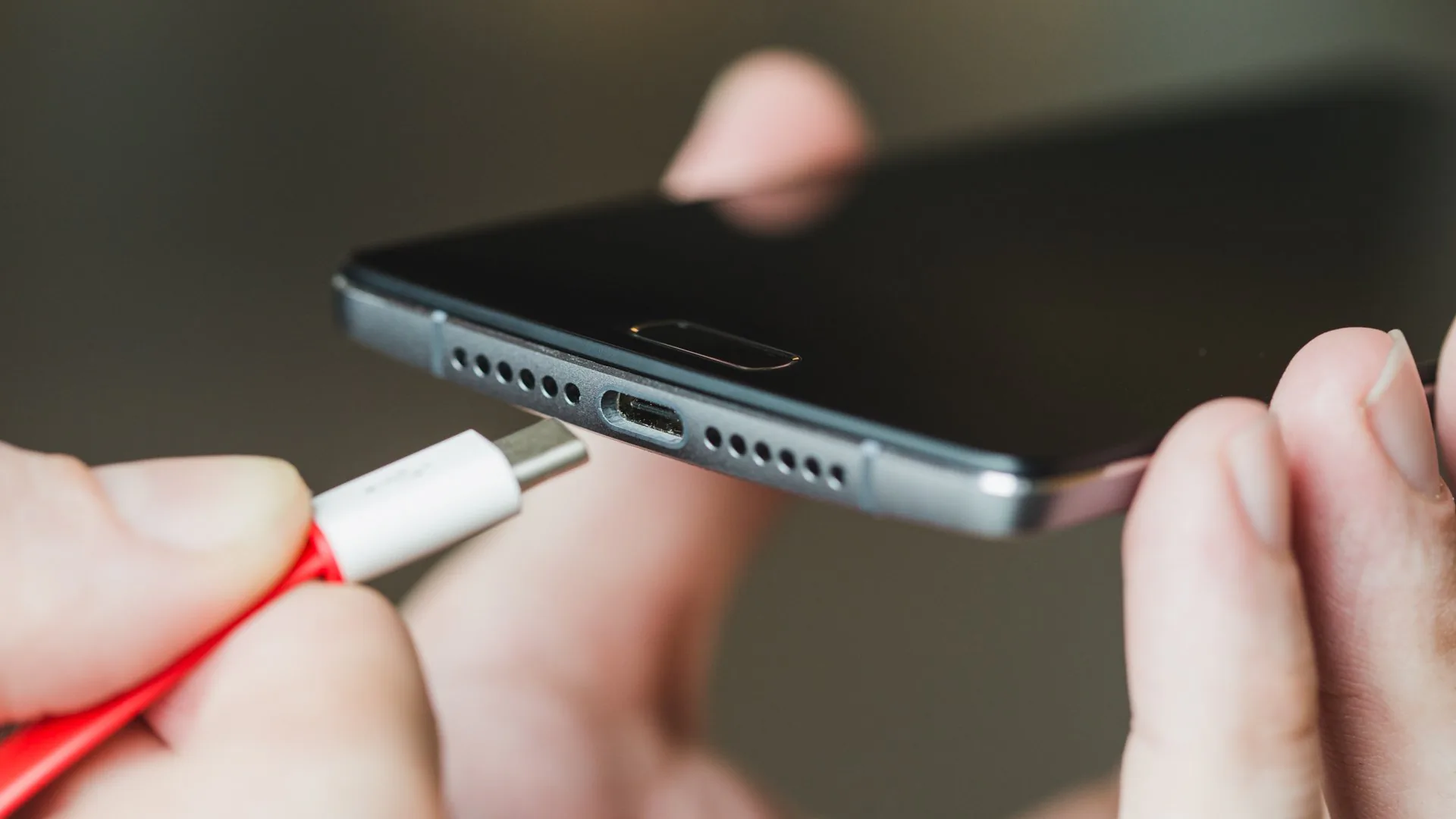
Você já ficou confuso tentando conectar seu notebook a um monitor novo? Com VGA, HDMI, DisplayPort, USB-C e tantos outros tipos de entrada, é fácil se perder.
Escolher a conexão errada pode limitar a qualidade da imagem, impedir taxas de atualização altas para jogos ou até mesmo não funcionar. E pior: comprar o cabo errado significa desperdício de dinheiro e frustração.
Neste guia definitivo, você vai descobrir exatamente qual tipo de conexão usar em cada situação. Vou explicar as diferenças entre VGA, HDMI, USB e DisplayPort, mostrar qual oferece melhor qualidade e revelar como escolher o cabo certo para seu setup.
Prepare-se para entender de uma vez por todas o mundo das conexões e nunca mais errar na hora de comprar cabos ou conectar dispositivos.
Sumário
- Por Que Entender Tipos de Conexão É Essencial
- VGA: A Conexão Analógica Que Ainda Existe
- HDMI: O Padrão Universal Multimídia
- DisplayPort: A Escolha dos Profissionais
- USB: Muito Além de Pen Drives
- Tabela Comparativa: Qual Conexão Escolher
- Como Escolher a Conexão Certa Para Seu Setup
- Perguntas Frequentes
- Conclusão
Por Que Entender Tipos de Conexão É Essencial
A conexão entre seus dispositivos determina diretamente a qualidade da experiência. Um cabo inadequado pode limitar a resolução, reduzir a taxa de atualização ou até impedir que o dispositivo funcione.
Monitores 4K modernos exigem largura de banda que conexões antigas não conseguem entregar. Se você usar um cabo VGA em um monitor Full HD, estará desperdiçando o potencial do equipamento.
O Impacto Real da Conexão Errada
Escolher a conexão inadequada gera problemas reais que afetam seu dia a dia:
Performance limitada: Um monitor 144Hz conectado via HDMI 1.4 só alcançará 60Hz em 1080p. Você está pagando por tecnologia que não consegue usar.
Qualidade comprometida: Conexões analógicas como VGA sofrem com interferência eletromagnética, resultando em imagem tremida ou com fantasmas. A diferença para digital é visível a olho nu.
Incompatibilidade frustrante: Notebooks modernos não têm mais porta VGA. Você precisará de adaptadores que custam entre R$ 30 e R$ 150, e mesmo assim com perda de qualidade.
Custo desnecessário: Comprar o cabo errado significa gastar duas vezes. Um cabo HDMI 2.1 custa entre R$ 80 e R$ 200, enquanto versões antigas custam R$ 20-40 mas não entregam o que você precisa.
Para quem trabalha com notebooks ou está montando um setup organizado, entender essas diferenças evita dores de cabeça e economiza dinheiro.
VGA: A Conexão Analógica Que Ainda Existe
VGA (Video Graphics Array) foi criado em 1987 pela IBM. É aquela conexão azul com 15 pinos que você ainda encontra em projetores antigos e alguns monitores corporativos.
Hoje em dia, VGA é considerado obsoleto. Mas você ainda pode encontrá-lo em ambientes corporativos, escolas e equipamentos antigos que custam caro para substituir.
Como Funciona o VGA
VGA transmite sinais de vídeo de forma analógica. Isso significa que converte dados digitais do computador em ondas analógicas, que depois são reconvertidas pelo monitor.
O problema dessa conversão dupla: Cada transformação introduz degradação. Você perde qualidade, nitidez e cores vibrantes. Em monitores grandes, a diferença é gritante.
Limitações técnicas reais:
- Resolução máxima teórica: 2048x1536 pixels a 85Hz
- Na prática: 1920x1080 com qualidade aceitável
- Nenhum suporte a áudio (precisa de cabo separado)
- Suscetível a interferências eletromagnéticas
- Cabos acima de 3 metros apresentam degradação visível
Quando Ainda Faz Sentido Usar VGA
VGA só deve ser usado em situações específicas onde não há alternativa digital disponível:
Projetores antigos: Muitos projetores de escolas e empresas só têm entrada VGA. Nesses casos, é sua única opção sem trocar o equipamento.
Monitores secundários de baixa resolução: Para tarefas básicas como visualizar emails em monitores antigos, VGA funciona sem problemas.
Sistemas legados industriais: Equipamentos médicos, industriais ou de automação ainda usam VGA por questões de certificação e custo de atualização.
Se você está montando um setup novo, esqueça VGA completamente. Invista em conexões digitais que oferecem qualidade superior e compatibilidade com tecnologias modernas como monitores ultrawide.

HDMI: O Padrão Universal Multimídia
HDMI (High-Definition Multimedia Interface) é a conexão mais popular. Você encontra em TVs, consoles de videogame, notebooks, monitores e até câmeras de segurança.
A grande vantagem do HDMI é transmitir vídeo e áudio pelo mesmo cabo. Isso simplifica instalações e reduz bagunça de fios.
Versões de HDMI e Suas Capacidades
HDMI evoluiu bastante desde 2002. Cada versão trouxe melhorias de velocidade e funcionalidades:
HDMI 1.4 (2009):
- Suporta 4K a 30Hz ou 1080p a 144Hz
- Introduziu ARC (Audio Return Channel)
- Ethernet via cabo HDMI
- Largura de banda: 10,2 Gb/s
HDMI 2.0 (2013):
- 4K a 60Hz com HDR
- 1080p a 240Hz
- Suporte a 32 canais de áudio
- Largura de banda: 18 Gb/s
HDMI 2.1 (2017):
- 4K a 120Hz ou 8K a 60Hz
- VRR (Variable Refresh Rate) para gaming
- eARC (Enhanced Audio Return Channel)
- Largura de banda: 48 Gb/s
- ALLM (Auto Low Latency Mode)
Por Que HDMI é Tão Popular
HDMI dominou o mercado por motivos práticos que vão além das especificações técnicas:
Universalidade absoluta: Está em praticamente todo equipamento de consumo. Seu notebook, TV, console, soundbar e projetor usam HDMI. Isso elimina confusão.
Simplicidade de uso: Um único cabo resolve vídeo e áudio. Conecte e funciona, sem configurações complexas ou drivers especiais.
Suporte à indústria: Fabricantes de TVs e consoles adotaram HDMI como padrão. Isso garante compatibilidade entre dispositivos de marcas diferentes.
Funcionalidades premium: HDMI 2.1 trouxe recursos essenciais para gaming como VRR, que elimina tearing, e ALLM, que reduz latência automaticamente.
Ideal para: Home theater, consoles de videogame, streaming boxes, conexão de notebooks a TVs e setups de entretenimento. Para quem quer conectar dispositivos smart home, HDMI simplifica tudo.

DisplayPort: A Escolha dos Profissionais
DisplayPort foi desenvolvido em 2006 pela VESA especificamente para computadores. É menos conhecido que HDMI, mas tecnicamente superior em vários aspectos.
Gamers profissionais e criadores de conteúdo preferem DisplayPort pela taxa de atualização superior e suporte a múltiplos monitores.
Vantagens Técnicas do DisplayPort
DisplayPort foi projetado desde o início para superar limitações de conexões anteriores:
Múltiplos monitores em cadeia (Daisy Chaining): Você pode conectar até 4 monitores em sequência usando uma única saída DisplayPort. Isso revoluciona setups multi-monitor.
Taxas de atualização superiores: DisplayPort 1.4 suporta 4K a 120Hz ou 1440p a 240Hz nativamente, sem compressão. Essencial para setups gamer profissionais.
Largura de banda otimizada: DisplayPort 2.0 alcança impressionantes 80 Gb/s, muito acima do HDMI 2.1. Isso permite 8K a 60Hz com HDR completo ou dois monitores 4K a 144Hz.
MST (Multi-Stream Transport): Transmite múltiplos fluxos de vídeo independentes pelo mesmo cabo. Perfeito para workstations profissionais.
DisplayPort vs HDMI: Qual Escolher?
A decisão depende do seu uso principal e dos dispositivos que você possui:
Escolha DisplayPort se:
- Joga competitivamente (FPS, MOBAs) e precisa de 240Hz+
- Usa múltiplos monitores para trabalho ou edição
- Tem placa de vídeo com DisplayPort e monitor compatível
- Trabalha com edição de vídeo profissional
Escolha HDMI se:
- Conecta notebook/PC à TV para entretenimento
- Usa console de videogame (PS5, Xbox Series)
- Precisa de compatibilidade universal
- Quer ARC/eARC para soundbar
Realidade prática: A maioria dos monitores modernos tem ambas as conexões. Use DisplayPort para o PC principal quando disponível, e reserve HDMI para consoles e dispositivos secundários.

USB: Muito Além de Pen Drives
USB (Universal Serial Bus) revolucionou a forma como conectamos dispositivos. O que começou em 1996 como padrão para teclados e mouses hoje transmite dados, energia e até vídeo 8K.
A confusão acontece porque USB mistura gerações (2.0, 3.0, 3.2) com formatos físicos (Tipo-A, Tipo-C, Micro). Vamos descomplicar isso.
Entendendo Gerações USB
As gerações determinam a velocidade de transferência de dados:
USB 2.0 (2000):
- Velocidade: até 480 Mb/s (60 MB/s reais)
- Fornecimento de energia: 2,5W
- Identificação: conector preto ou branco
- Uso atual: mouses, teclados, impressoras básicas
USB 3.0 / 3.1 Gen 1 (2008):
- Velocidade: até 5 Gb/s (625 MB/s)
- Fornecimento de energia: 4,5W
- Identificação: conector azul com símbolo SS
- Uso: pen drives rápidos, HDs externos
USB 3.2 Gen 2 (2017):
- Velocidade: até 10 Gb/s (1,25 GB/s)
- Ideal para SSDs externos de alta velocidade
- Mesma forma física, chips mais avançados
USB4 (2019):
- Velocidade: até 40 Gb/s
- Compatível com Thunderbolt 3
- Apenas em USB-C
- Suporta múltiplos monitores e dados simultaneamente
Tipos de Conectores USB
O formato físico é independente da velocidade. Você pode ter USB-C com velocidade 2.0 ou USB-A com velocidade 3.2:
USB Tipo-A: Formato retangular tradicional. Conecta em um lado só. Encontrado em PCs, notebooks e carregadores.
USB Tipo-C: Reversível, conecta dos dois lados. Padrão moderno em smartphones, notebooks e tablets. Suporta até 240W de energia.
Micro-USB: Formato pequeno usado em smartphones antigos e fones Bluetooth baratos. Sendo substituído por USB-C.
Mini-USB: Formato médio, praticamente descontinuado. Alguns câmeras antigas ainda usam.
USB-C com Alternate Mode: O Futuro
USB-C pode fazer muito mais que transferir arquivos quando suporta Alternate Mode:
DisplayPort Alt Mode: Transmite vídeo 4K ou 8K pelo USB-C. Você conecta seu notebook direto no monitor com um único cabo fino.
Thunderbolt 3/4: Velocidade de 40 Gb/s, conecta GPUs externas, docks completos e até 6 dispositivos em cadeia.
USB Power Delivery: Carrega notebooks com até 100W (padrão) ou 240W (versões mais recentes). Substitui carregadores proprietários.

Tabela Comparativa: Qual Conexão Escolher
Para facilitar sua decisão, veja a comparação direta entre as principais conexões:
Resolução e Taxa de Atualização
Conexão | 1080p | 1440p | 4K | 8K |
|---|---|---|---|---|
VGA | 144Hz | 85Hz | 60Hz* | Não |
HDMI 2.0 | 240Hz | 144Hz | 60Hz | Não |
HDMI 2.1 | 240Hz+ | 240Hz | 120Hz | 60Hz |
DisplayPort 1.4 | 240Hz+ | 240Hz | 144Hz | 60Hz |
USB-C (DP Alt) | 240Hz+ | 240Hz | 144Hz | 60Hz |
*VGA em 4K tem qualidade muito degradada
Funcionalidades Principais
Transmissão de Áudio:
- VGA: Não (precisa cabo separado)
- HDMI: Sim (até 32 canais)
- DisplayPort: Sim (até 8 canais)
- USB-C: Sim (depende do Alt Mode)
Múltiplos Monitores:
- VGA: Não
- HDMI: Não nativamente
- DisplayPort: Sim (daisy chain)
- USB-C: Sim (com hub ou docking)
Fornecimento de Energia:
- VGA: Não
- HDMI: Não
- DisplayPort: Não
- USB-C: Sim (até 240W)
Compatibilidade e Disponibilidade
Dispositivos Comuns:
- VGA: Projetores antigos, monitores corporativos legados
- HDMI: TVs, consoles, notebooks, streaming boxes
- DisplayPort: Monitores PC, placas de vídeo, workstations
- USB-C: Smartphones, tablets, notebooks modernos
Custo Médio de Cabos (1,5m de qualidade):
- VGA: R$ 15-30
- HDMI 2.1: R$ 80-200
- DisplayPort 1.4: R$ 60-150
- USB-C (DP Alt): R$ 70-180
Como Escolher a Conexão Certa Para Seu Setup
A escolha ideal depende do seu uso específico e dos dispositivos disponíveis. Veja cenários práticos:
Para Gaming Competitivo
Se você joga FPS, MOBAs ou jogos competitivos onde cada frame importa:
Primeira escolha: DisplayPort 1.4 para monitores 1440p 240Hz ou 4K 144Hz. A largura de banda superior garante que você aproveite todo o potencial do seu PC gamer.
Segunda escolha: HDMI 2.1 se seu monitor suporta. Funciona bem para 4K 120Hz, especialmente em consoles como PS5 e Xbox Series X.
Evite: VGA e HDMI 2.0, que limitarão sua taxa de atualização. USB 2.0 também não serve para transferir vídeo de alta qualidade.
Para Trabalho e Produtividade
Escritório, edição de vídeo, design gráfico ou programação:
Setup múltiplos monitores: DisplayPort com daisy chain ou hub USB-C com saídas múltiplas. Isso elimina a necessidade de várias portas na placa de vídeo.
Notebook moderno: Prefira USB-C com Power Delivery e DisplayPort Alt Mode. Um único cabo conecta tudo: monitores externos, suporte ergonômico, teclado e mouse.
Compatibilidade máxima: Se trabalha em ambientes corporativos com projetores antigos, tenha um adaptador USB-C para HDMI/VGA na mochila. Custa R$ 40-80 e resolve emergências.

Para Entretenimento e Media Center
Home theater, streaming e consumo de conteúdo:
TV moderna: HDMI 2.1 é obrigatório para aproveitar 4K 120Hz em jogos e Dolby Vision em filmes. Conecte streaming boxes, consoles e soundbars via HDMI.
ARC/eARC: Use a porta HDMI ARC da TV para conectar sua soundbar. Isso permite controlar volume com o controle da TV e elimina um controle remoto extra.
Cabo de qualidade importa: Para distâncias acima de 3 metros, invista em cabos certificados Premium High Speed (HDMI) ou ativos (DisplayPort). Cabos baratos perdem sinal.
Para Mobilidade e Apresentações
Profissionais que fazem apresentações frequentes:
Kit essencial: Adaptador USB-C multiportas com HDMI, VGA e USB-A. Você estará preparado para qualquer projetor ou monitor que encontrar.
Cabo extra na mochila: Sempre tenha um HDMI de 2 metros reserva. Projetores geralmente estão longe das tomadas e você não quer depender de cabos de terceiros.
Teste antes: Chegue 10 minutos mais cedo e teste a conexão. Problemas de compatibilidade acontecem e você não quer descobrir na hora da reunião importante.
Para complementar seu setup de apresentações, veja nosso guia sobre como escolher uma boa webcam para reuniões online.
Perguntas Frequentes
Qual a diferença entre HDMI e DisplayPort para monitores?
DisplayPort oferece taxas de atualização superiores e suporte a múltiplos monitores em cadeia (daisy chain). HDMI é mais universal e suporta áudio de retorno (ARC). Para gaming acima de 144Hz, DisplayPort é recomendado.
VGA ainda funciona?
Sim, mas é limitado. VGA suporta até 2048x1536 pixels e é analógico, resultando em qualidade inferior. Placas de vídeo modernas não incluem mais essa saída. Use apenas se não houver alternativa digital.
USB-C substitui HDMI e DisplayPort?
USB-C com Alternate Mode pode transmitir vídeo DisplayPort ou HDMI, além de dados e energia simultaneamente. É versátil, mas depende de o dispositivo suportar essa funcionalidade específica.
Posso usar adaptador VGA para HDMI sem perder qualidade?
Adaptadores convertem o sinal, mas não melhoram a qualidade. VGA é analógico e limitado. O resultado será sempre inferior a uma conexão HDMI nativa. Evite conversões sempre que possível.
Qual USB é mais rápido: 3.0 ou 3.2?
USB 3.2 Gen 2 alcança até 10 Gb/s, o dobro do USB 3.0 (5 Gb/s). USB 3.2 Gen 2x2 atinge 20 Gb/s. Identifique pela cor: azul geralmente indica USB 3.0+, enquanto USB-C pode variar.
DisplayPort 1.4 suporta 4K 144Hz?
Sim. DisplayPort 1.4 suporta 4K a 120Hz com HDR ou 144Hz sem HDR. Para 4K 144Hz com todas as funcionalidades, use DisplayPort 1.4 com DSC (compressão visualmente sem perdas).
Como identificar USB 2.0 e USB 3.0 visualmente?
USB 3.0 geralmente usa conector azul com símbolo SS (SuperSpeed). USB 2.0 é preto ou branco. USB-C não tem código de cores, por isso verifique as especificações do dispositivo.

Conclusão
Agora você domina os principais tipos de conexões e sabe exatamente qual usar em cada situação. VGA ficou no passado, HDMI domina entretenimento, DisplayPort reina no gaming e USB-C é o futuro versátil.
A escolha certa faz toda diferença na qualidade da imagem, velocidade de dados e organização do seu setup. Investir em cabos adequados evita limitações frustrantes e garante que você aproveite totalmente seus dispositivos.
Antes de comprar qualquer cabo, verifique as especificações dos seus dispositivos e escolha a versão mais recente compatível. Para explorar mais sobre tecnologia e otimizar seu ambiente, confira nosso guia sobre outros tipos de cabos e conexões.
Seu setup merece as melhores conexões. Escolha com conhecimento e aproveite ao máximo sua tecnologia.