
O Que É FPS, DLSS, FSR e XeSS: Melhore A Performance Nos Seus Jogos
Descubra o que é FPS, DLSS, FSR e XeSS. Aprenda como essas tecnologias podem dobrar seus quadros por segundo sem gastar em hardware novo.
Você já ficou frustrado vendo seus FPS despencarem para 20-30 quadros enquanto joga aquele game incrível que acabou de comprar? Ou pior: gastou horas configurando gráficos para equilibrar beleza visual com performance, mas nunca ficou satisfeito com o resultado?
Existe uma revolução acontecendo nos jogos para PC que poucos gamers entendem completamente. Tecnologias como DLSS, FSR e XeSS permitem que você jogue em configurações ultra, com ray tracing ativado, mantendo 60-120 FPS — mesmo em placas de vídeo de médio desempenho. E o melhor: sem gastar um centavo em upgrade de hardware.
Neste guia definitivo, você vai descobrir exatamente o que é FPS, como ele afeta sua experiência, e como as tecnologias de upscaling da NVIDIA, AMD e Intel podem literalmente dobrar sua performance. Prepare-se para transformar completamente a forma como você joga.
Sumário
- O Que É FPS e Por Que Ele Muda Tudo
- Como FPS Impacta Sua Jogabilidade
- DLSS da NVIDIA: Inteligência Artificial a Seu Favor
- FSR da AMD: Performance Para Todos
- XeSS da Intel: O Equilíbrio Perfeito
- Qual Tecnologia Escolher Para Seu Setup
- Como Ativar e Configurar Corretamente
- Perguntas Frequentes
- Conclusão
O Que É FPS e Por Que Ele Muda Tudo
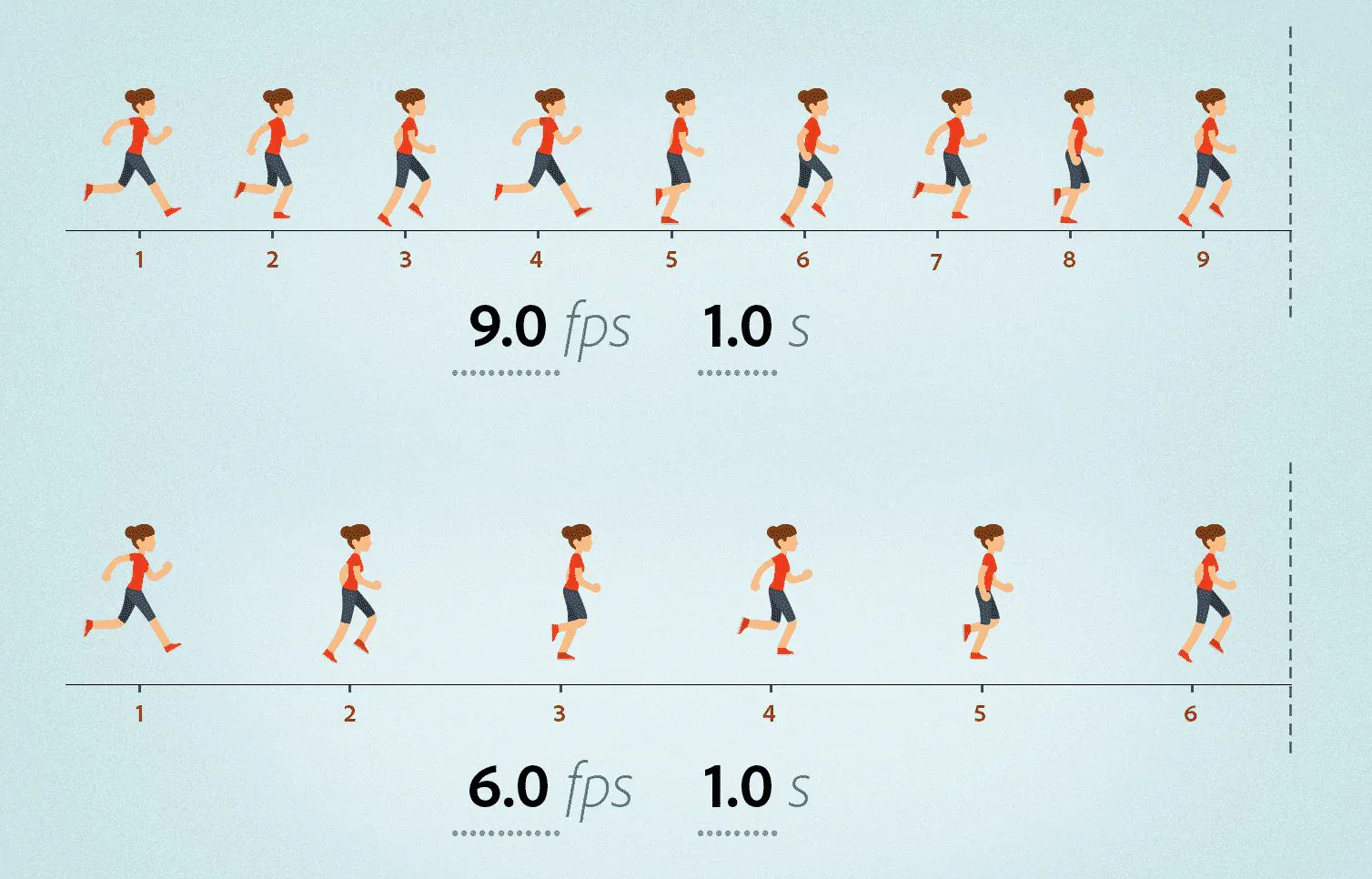
FPS significa Frames Per Second, ou Quadros por Segundo em português. É a quantidade de imagens individuais que seu computador consegue gerar e exibir na tela a cada segundo durante um jogo.
Pense em FPS como um flipbook animado. Quanto mais páginas você virar por segundo, mais suave o movimento parece. Em jogos, cada frame é uma imagem estática completa do mundo virtual naquele momento específico. Quando essas imagens são exibidas em sequência rápida, seu cérebro interpreta como movimento fluido.
A diferença entre 30 FPS e 60 FPS é imediatamente perceptível para a maioria das pessoas. Com 30 FPS, você vê 30 imagens diferentes a cada segundo. Em 60 FPS, esse número dobra, criando uma experiência muito mais suave e responsiva.
Por Que FPS É Mais Importante Que Resolução
Muita gente foca apenas em ter uma placa de vídeo que rode jogos em 4K, mas ignora completamente o FPS. Isso é um erro estratégico.
Um jogo rodando a 30 FPS em 4K parece travado e lento, mesmo com gráficos lindos. Já o mesmo jogo a 60 FPS em 1440p oferece uma experiência infinitamente melhor, mais fluida e responsiva. Você consegue mirar melhor, reagir mais rápido e aproveitar mais a jogabilidade.
Profissionais de e-sports sempre priorizam FPS sobre resolução. É comum ver streamers jogando em 1080p para garantir 240+ FPS, porque cada milissegundo de latência faz diferença na hora de acertar aquele headshot crucial.
O impacto direto do FPS:
- Fluidez visual: Movimentos mais suaves eliminam a sensação de borrão ou tremor durante ação rápida
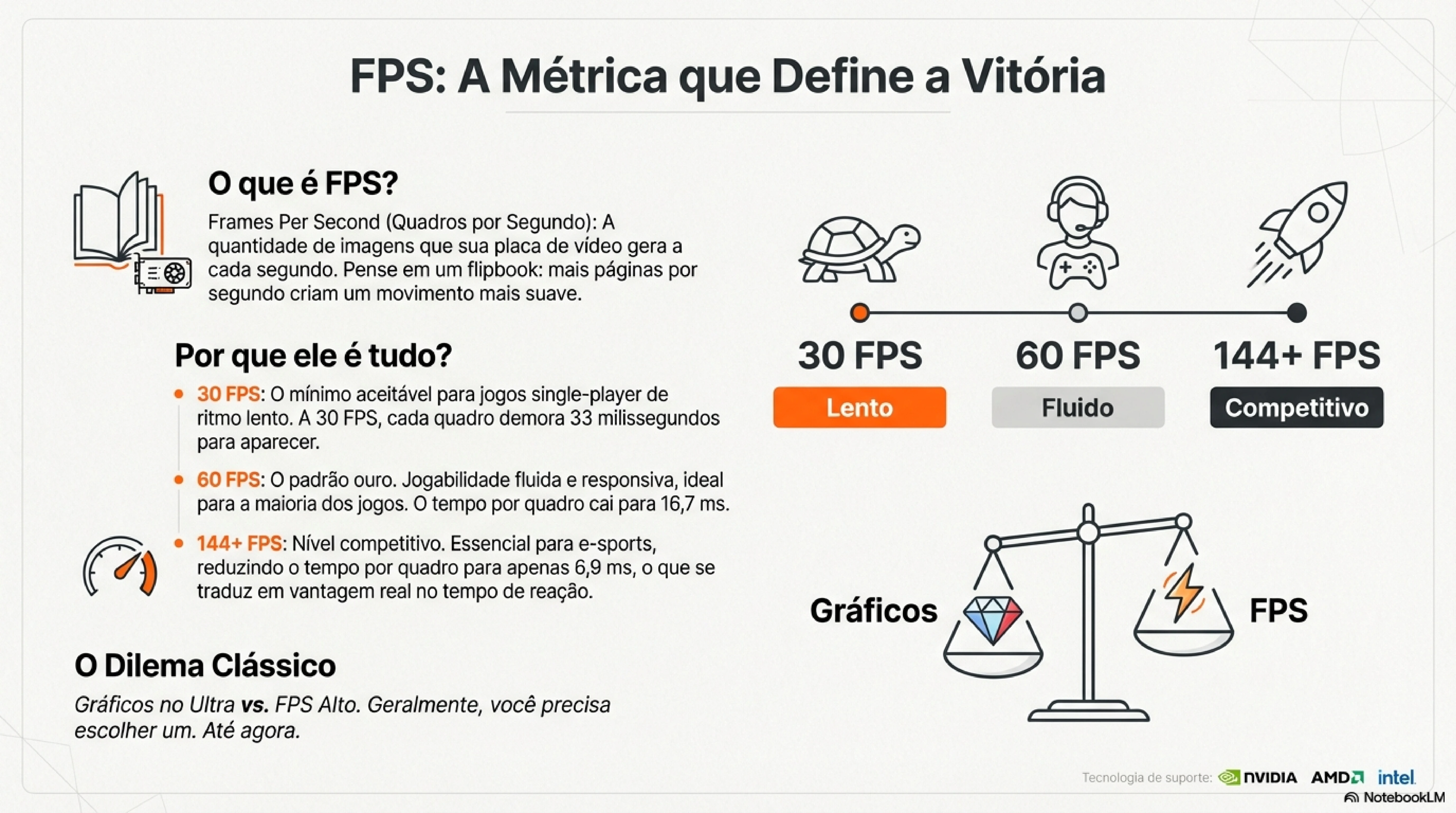
- Responsividade: A 30 FPS, cada frame demora 33 milissegundos. A 60 FPS, cai para 16,7 milissegundos. A 144 FPS, apenas 6,9 milissegundos
- Precisão competitiva: Em jogos de tiro, ver seu oponente 10-20 milissegundos antes pode definir vitória ou derrota
- Imersão total: Taxas altas eliminam stuttering e fazem o jogo parecer uma janela para outro mundo
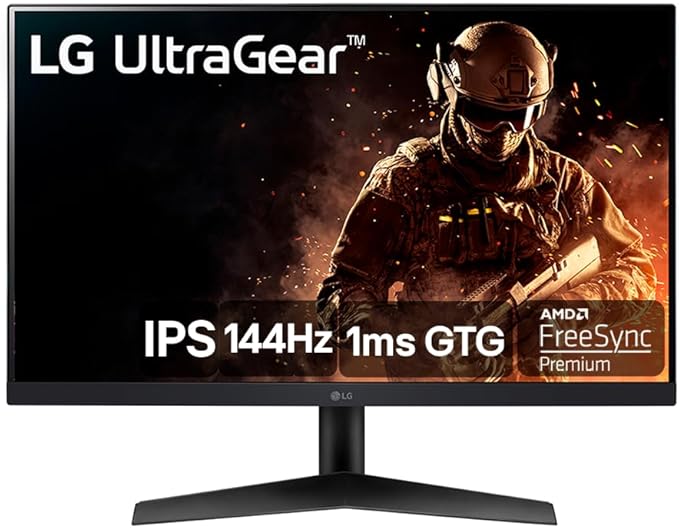
A relação entre FPS e a taxa de atualização do monitor também é crítica. Se você tem um monitor de 60Hz, ele só consegue exibir 60 imagens por segundo, mesmo que sua placa gere 200 FPS. Para aproveitar FPS altos, você precisa de um monitor gaming com taxa de atualização compatível.
Como FPS Impacta Diferentes Tipos de Jogos
Nem todo jogo exige a mesma taxa de quadros. O FPS ideal varia drasticamente dependendo do gênero e do que você busca.
Jogos Competitivos: 144 FPS é o Mínimo
Para jogos de tiro em primeira pessoa como Counter-Strike, Valorant ou Call of Duty, você precisa de no mínimo 144 FPS constantes. Profissionais buscam 240-360 FPS porque a diferença na responsividade é real e mensurável.
Cada frame adicional reduz o input lag entre você pressionar um botão e ver o resultado na tela. Em um duelo frente a frente, essa vantagem de alguns milissegundos define quem sai vivo.
Jogos de corrida competitivos também se beneficiam enormemente de FPS alto. Ver a pista se atualizar 240 vezes por segundo permite correções de direção muito mais precisas nas curvas.
RPGs e Aventuras: 60 FPS é Suficiente
Para jogos de história como The Witcher 3, Red Dead Redemption 2 ou Cyberpunk 2077, 60 FPS oferece experiência excelente. Você não precisa de reflexos de profissional, então pode priorizar qualidade gráfica.
Muitos jogadores inclusive preferem 30 FPS estáveis nesses títulos para poder ativar ray tracing completo e aproveitar visuais cinematográficos. A escolha é sua: 30 FPS com gráficos de tirar o fôlego ou 60 FPS com configurações médias.
Estratégia e Jogos por Turnos: 30 FPS Funciona
Jogos como Civilization VI, XCOM ou Cities: Skylines não dependem de reflexos rápidos. Nesses casos, 30-40 FPS é perfeitamente jogável porque você tem tempo para pensar antes de cada ação.
Você pode focar em ter cidades maiores, mais unidades na tela e efeitos visuais sem se preocupar tanto com FPS altíssimo.
A regra de ouro para cada faixa:
- 30 FPS: Mínimo aceitável para jogos single-player de ritmo lento
- 60 FPS: Padrão ideal para a maioria dos jogos modernos
- 120 FPS: Excelente para shooters e jogos competitivos
- 144+ FPS: Essencial para e-sports e competição séria
- 240+ FPS: Território profissional, vantagem competitiva máxima
A matemática é simples: quanto mais FPS, menos tempo entre cada quadro, menor o input lag e mais responsivo o jogo parece. Para atingir essas taxas sem gastar fortunas em hardware, é onde entram as tecnologias de upscaling que vamos explorar agora.

DLSS da NVIDIA: Inteligência Artificial a Seu Favor
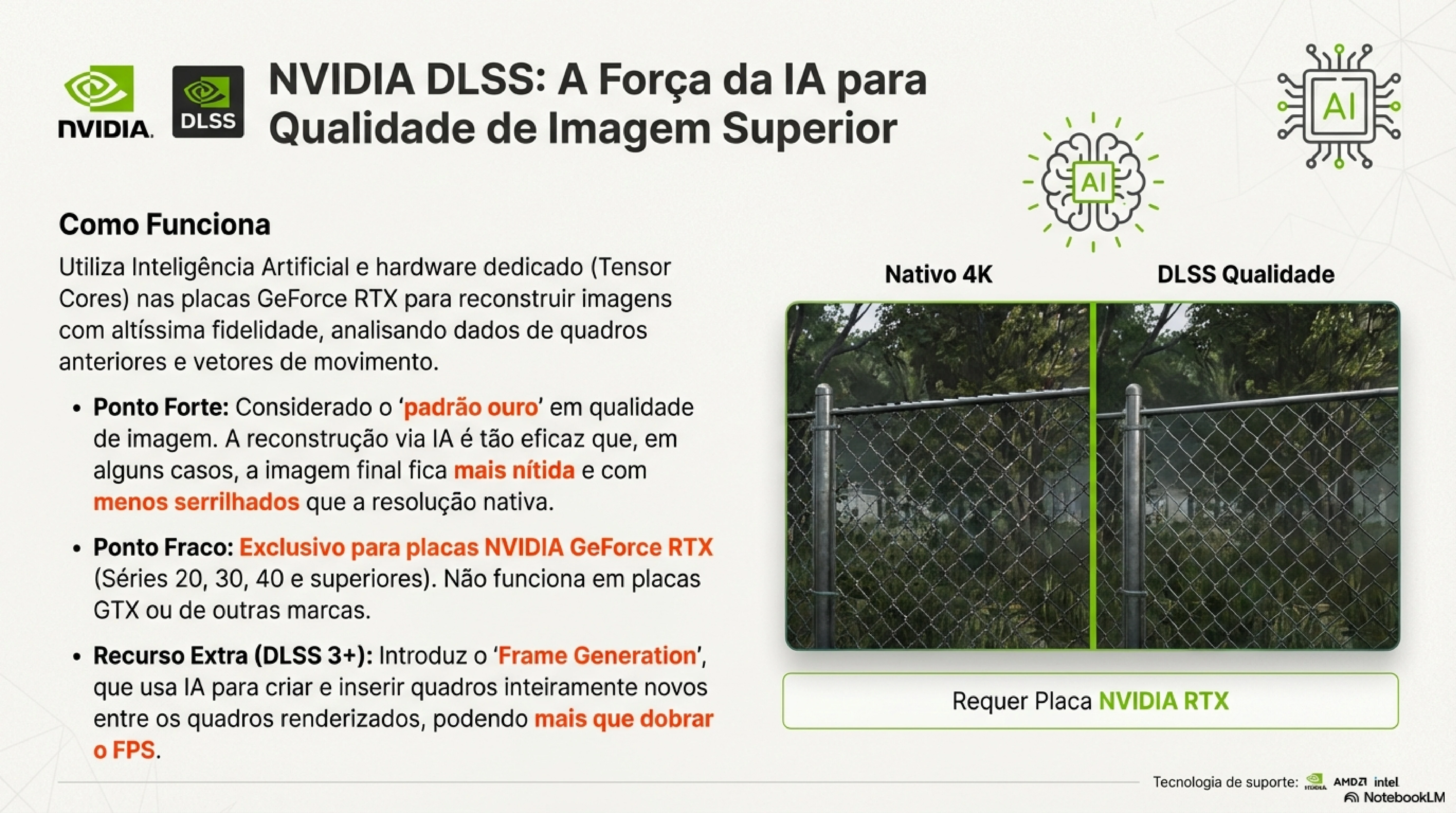
Deep Learning Super Sampling é a tecnologia mais avançada de upscaling disponível atualmente. Desenvolvida pela NVIDIA, ela usa inteligência artificial para fazer algo que parece mágica: aumentar drasticamente seu FPS sem perder qualidade visual.
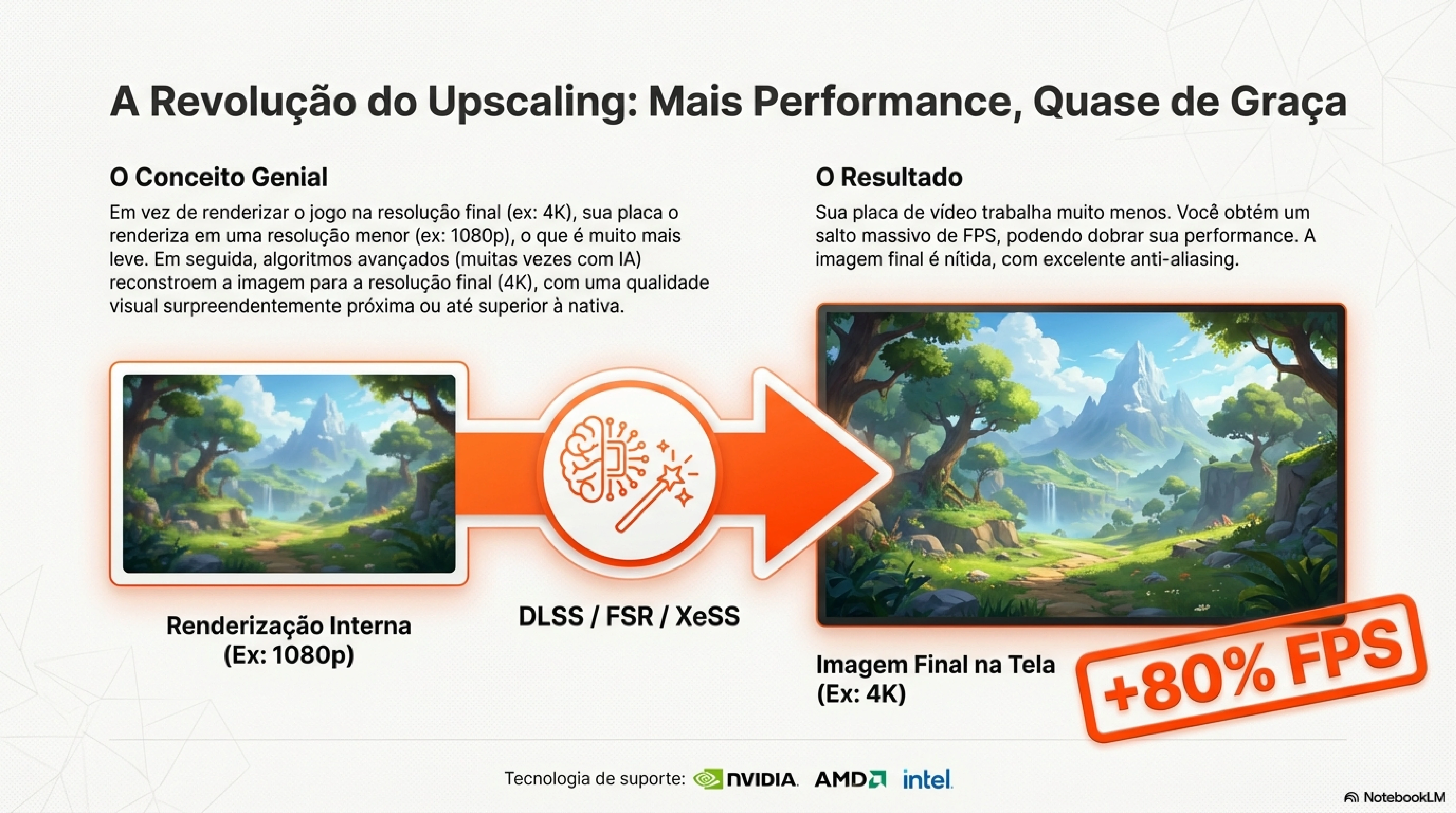
A ideia central é genial. Em vez de sua placa de vídeo renderizar o jogo em 4K (que é extremamente pesado), o DLSS renderiza em uma resolução menor como 1440p ou até 1080p. Depois, usa algoritmos de IA treinados em supercomputadores para reconstruir a imagem em 4K com qualidade próxima ou até superior ao nativo.
Como DLSS Funciona Na Prática
Imagine que você quer jogar Cyberpunk 2077 em 4K com ray tracing no máximo. Sem DLSS, sua RTX 4070 teria dificuldade para manter 40 FPS. Ativando DLSS no modo Performance, o jogo roda internamente em 1080p.
Os núcleos Tensor da sua placa — componentes especializados em IA — analisam essa imagem de 1080p junto com dados de frames anteriores, vetores de movimento, informações de profundidade e iluminação. Em poucos milissegundos, eles reconstroem uma imagem 4K com detalhes impressionantes.
O resultado? Você salta de 40 FPS para 80-90 FPS, mantendo qualidade visual que muitas vezes é indistinguível do 4K nativo. Em alguns casos, DLSS até melhora a imagem removendo serrilhados e adicionando anti-aliasing superior.
Evolução do DLSS ao longo dos anos:
DLSS 1.0 (2018) foi experimental e exigia treinamento específico para cada jogo. A qualidade era inconsistente e muitos jogadores preferiam não usar.
DLSS 2.0 (2020) revolucionou tudo. A NVIDIA criou um modelo de IA generalizado que funciona em qualquer jogo sem treinamento específico. A qualidade saltou drasticamente, oferecendo imagens muito mais nítidas com detalhes preservados.
DLSS 3.0 (2022) trouxe Frame Generation exclusivo para placas RTX 40. Essa tecnologia cria frames completamente novos entre os frames reais, podendo dobrar ou até triplicar o FPS. Um jogo rodando nativamente a 60 FPS pode chegar a 120+ FPS com Frame Generation ativado.
DLSS 4.0 (2025) introduziu Multi Frame Generation para placas RTX 50, permitindo gerar múltiplos frames artificiais de uma só vez, com modelos ainda mais avançados baseados em transformers para melhor qualidade e menor ghosting.
Modos de Qualidade DLSS
Você tem controle total sobre o equilíbrio entre qualidade e performance:
Ultra Performance: Renderiza em 720p e escala para 4K. Ganho massivo de FPS (até 3x), mas qualidade visual reduzida. Use apenas em 4K quando precisar desesperadamente de mais frames.
Performance: Renderiza em 1080p e escala para 4K. Dobro de FPS com qualidade ainda excelente. É o modo mais usado por gamers em monitores 4K.
Balanced: Meio termo entre qualidade e performance. Renderiza em aproximadamente 1270p para 4K. Ganho de 60-80% nos FPS.
Quality: Renderiza em 1440p para 4K. Melhor qualidade visual com ganho de 40-50% nos FPS. Recomendado se você já tem FPS razoável e quer visual premium.
Ultra Quality: Mínima redução de resolução interna. Ganho menor de FPS (25-35%) mas qualidade praticamente idêntica ao nativo.
A tecnologia é exclusiva de placas GeForce RTX porque depende dos núcleos Tensor. GTX e placas de outras marcas não têm acesso ao DLSS. Se você tem uma placa NVIDIA RTX, aproveite ao máximo essa vantagem competitiva.
FSR da AMD: Performance Para Todos
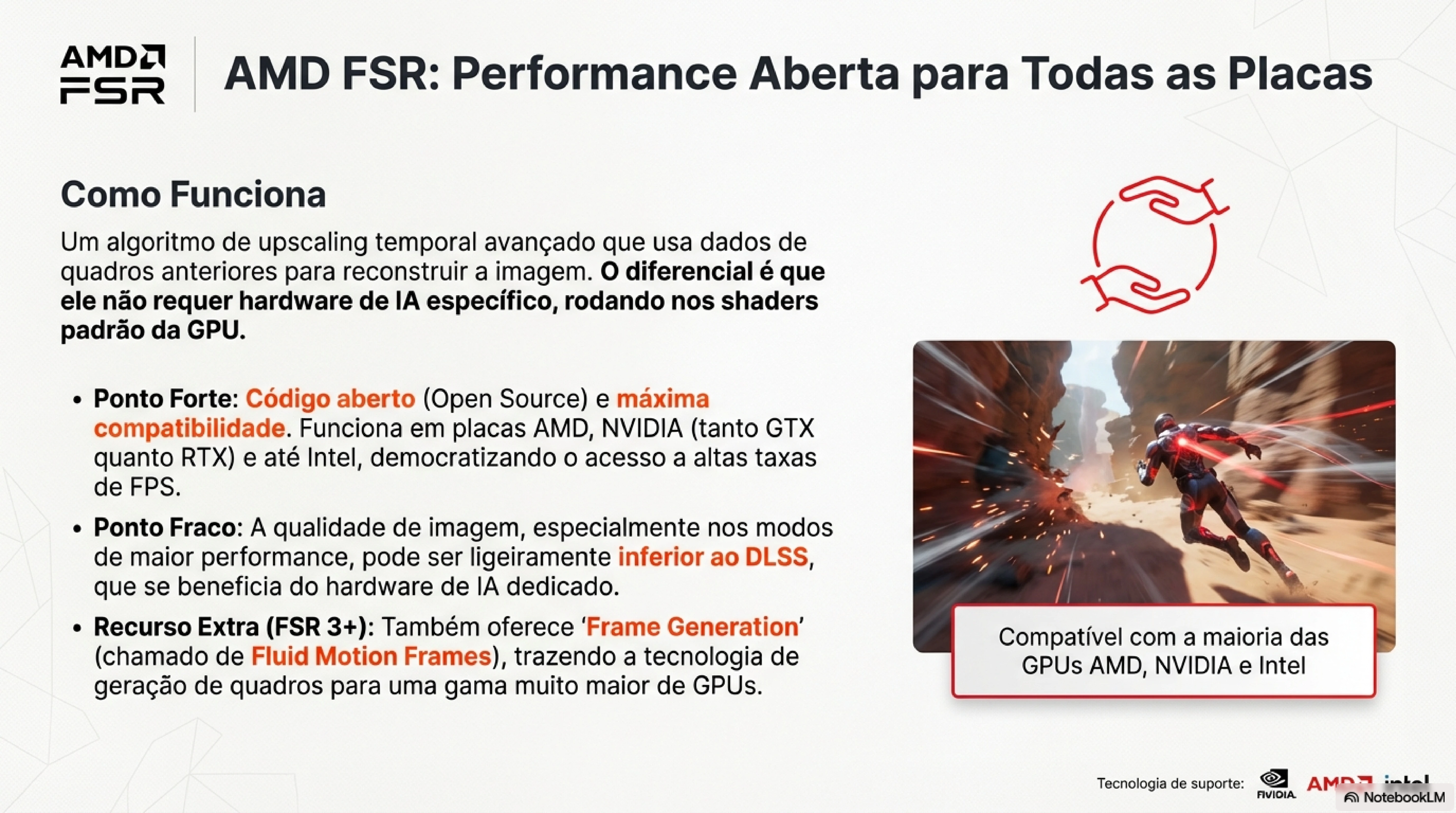
FidelityFX Super Resolution é a resposta da AMD ao DLSS, com uma diferença filosófica crucial: funciona em qualquer placa de vídeo moderna, não apenas em GPUs AMD.
Enquanto a NVIDIA focou em criar a melhor qualidade possível usando IA e hardware dedicado, a AMD priorizou acessibilidade. FSR roda em placas NVIDIA (desde GTX 10 series), AMD (desde RX 400 series) e até Intel Arc. É open source e qualquer desenvolvedor pode implementar gratuitamente.
A Evolução do FSR
FSR 1.0 (2021) usava upscaling espacial simples. Analisava cada frame isoladamente sem dados de frames anteriores. Isso resultava em qualidade inferior ao DLSS, especialmente em resoluções mais baixas, mas funcionava em literalmente qualquer GPU moderna.
O algoritmo aplicava detecção de bordas para identificar elementos visuais importantes e depois escalava a imagem usando o algoritmo Lanczos, finalizando com um passe de nitidez para restaurar detalhes.
FSR 2.0 (2022) mudou completamente a abordagem. Adotou upscaling temporal igual ao DLSS, usando dados de frames anteriores, vetores de movimento e informações de profundidade. A qualidade melhorou drasticamente, ficando muito mais próxima do DLSS 2.0.
A grande vantagem? FSR 2.0 continua funcionando em qualquer placa, sem precisar de hardware especial. Roda nos núcleos de processamento normais da GPU, sem núcleos de IA dedicados.
FSR 3.0 (2023) adicionou Frame Generation similar ao DLSS 3, criando frames intermediários para aumentar ainda mais o FPS. Diferente da NVIDIA que limitou ao RTX 40, FSR 3 funciona em várias gerações de placas.
FSR 4.0 "Redstone" (2025) trouxe aceleração por machine learning exclusiva para placas RX 9000, mas manteve compatibilidade com gerações anteriores. Adicionou tecnologias como Ray Regeneration para melhorar ray tracing com menor custo computacional.
Como FSR Se Compara ao DLSS
Em testes lado a lado, DLSS geralmente produz imagens mais nítidas e detalhadas, especialmente em resoluções mais baixas como 1080p. A diferença é mais notável no modo Performance, onde DLSS preserva melhor detalhes finos como grades, fios e vegetação distante.
Em 4K usando o modo Quality, a diferença entre DLSS e FSR diminui significativamente. Muitos jogadores não conseguem distinguir qual está ativo em gameplay normal.
O FSR tem vantagem em compatibilidade. Se você tem uma placa mais antiga ou de outra marca, FSR pode ser sua única opção de upscaling. E como é open source, alguns modders já adicionaram FSR em jogos que só têm DLSS oficialmente.
Quando escolher FSR:
- Você tem placa AMD, NVIDIA GTX ou Intel Arc
- O jogo não oferece DLSS ou XeSS
- Você quer garantir que o upscaling funcionará em futuros upgrades de hardware
- Performance em 4K é sua prioridade absoluta
Para quem busca melhor custo-benefício em placas de vídeo, FSR democratiza o acesso a tecnologias avançadas de upscaling sem precisar pagar premium por hardware específico.

XeSS da Intel: O Equilíbrio Perfeito
Xe Super Sampling é a solução da Intel que tenta combinar o melhor dos dois mundos: qualidade próxima ao DLSS com compatibilidade similar ao FSR.
Lançado junto com as placas Intel Arc em 2022, XeSS usa inteligência artificial para upscaling, mas de forma mais inteligente que a concorrência. A Intel criou duas versões da tecnologia rodando simultaneamente.
XeSS em Placas Intel Arc
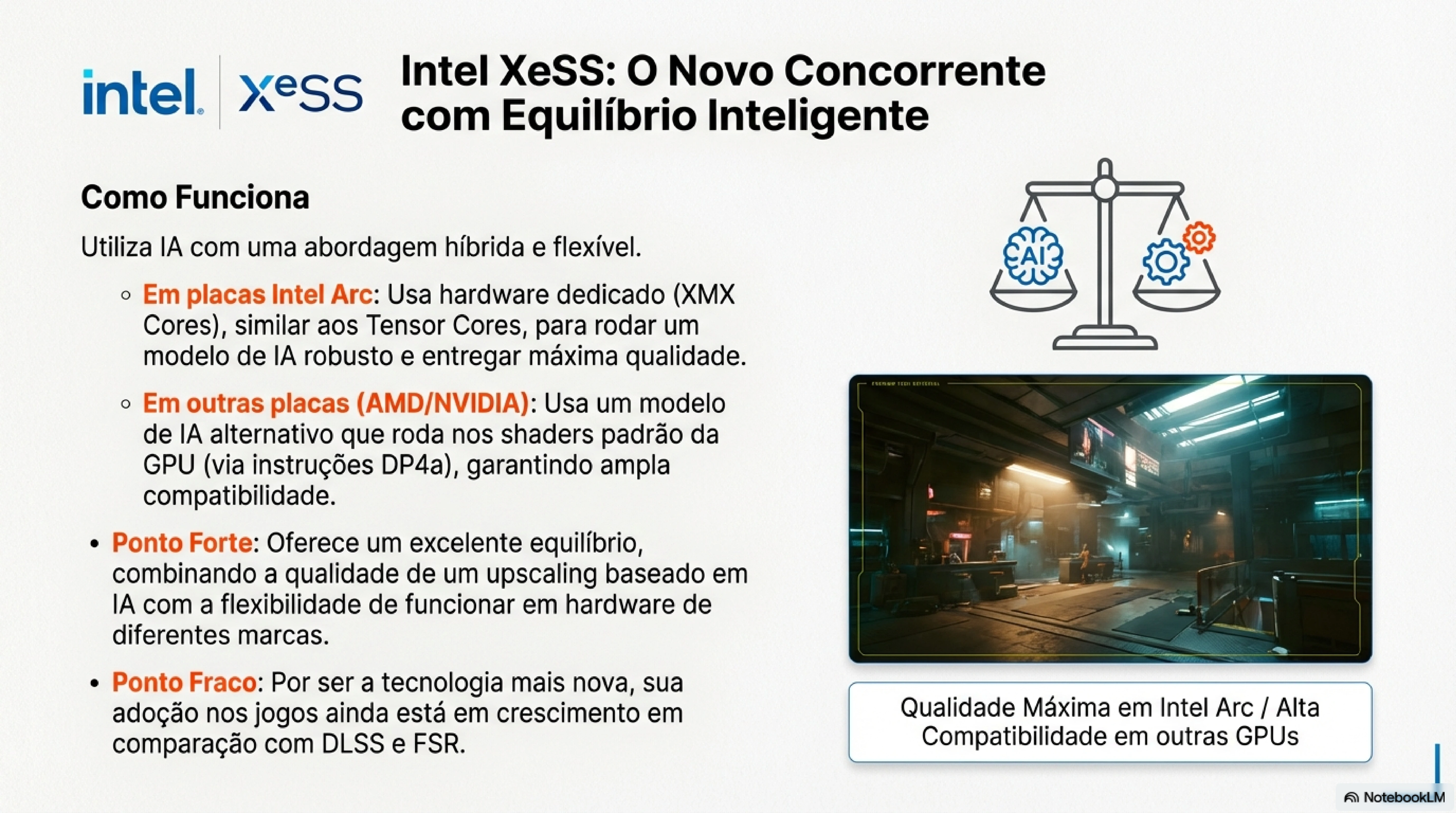
Em placas Arc A770 e A750, XeSS utiliza os núcleos XMX (Xe Matrix Extension) — equivalentes aos Tensor da NVIDIA. Esses núcleos especializados em IA permitem que o algoritmo de machine learning rode com eficiência máxima.
O modelo de IA usado é mais robusto e sofisticado, analisando profundidade, movimento, cor e iluminação de cada frame. Ele usa dados temporais de frames anteriores para reconstruir detalhes e aplicar anti-aliasing superior.
Em testes com Arc A770, XeSS oferece qualidade visual muito próxima ao DLSS 2, às vezes sendo difícil distinguir qual está ativo. O ganho de performance é similar: 50-100% mais FPS dependendo do modo escolhido.
XeSS em Placas de Outras Marcas
Aqui está o diferencial da Intel: XeSS também funciona em placas NVIDIA e AMD que suportam instruções DP4a. Isso inclui praticamente todas as GPUs modernas desde GTX 10 series e RX 5000 series.
Nessas placas, XeSS usa um modelo de IA simplificado que roda nos núcleos de processamento normais (shaders), sem precisar de hardware dedicado. A qualidade fica entre FSR 2.0 e DLSS 2.0, oferecendo um meio termo excelente.
O ganho de performance é ligeiramente menor que na versão XMX, mas ainda substancial. Em testes, jogadores com GTX 1080 Ti conseguiram de 40-70% mais FPS usando XeSS.
XeSS 2.0 e Frame Generation
Em 2025, a Intel lançou XeSS 2.0 exclusivo para placas Arc B-series (Battlemage). Essa versão adiciona:
XeSS-FG (Frame Generation): Cria frames interpolados entre frames reais, similar ao DLSS 3. Pode efetivamente dobrar o FPS em jogos compatíveis.
Native AA: Um modo especial que aplica apenas o anti-aliasing avançado do XeSS sem upscaling, para quem quer máxima qualidade visual com ganho moderado de performance.
Modelos aprimorados: Treinamento adicional reduziu ghosting, melhorou estabilidade temporal e reconstrução de detalhes finos.
Modos de qualidade XeSS:
- Ultra Performance: 3x upscaling (720p → 4K)
- Performance: 2x upscaling (1080p → 4K)
- Balanced: 1.7x upscaling (1270p → 4K)
- Quality: 1.5x upscaling (1440p → 4K)
- Ultra Quality: 1.3x upscaling (1662p → 4K)
- Ultra Quality+: Upscaling mínimo para qualidade máxima
A vantagem do XeSS é clara: se você tem Intel Arc, obtém qualidade premium. Se tem outra marca, ainda consegue usar a tecnologia com resultados sólidos. Para quem monta um PC gamer versátil, XeSS oferece flexibilidade única.
Qual Tecnologia Escolher Para Seu Setup
A escolha entre DLSS, FSR e XeSS depende principalmente do hardware que você tem e do tipo de jogo que está rodando.
Decisão Baseada em Hardware
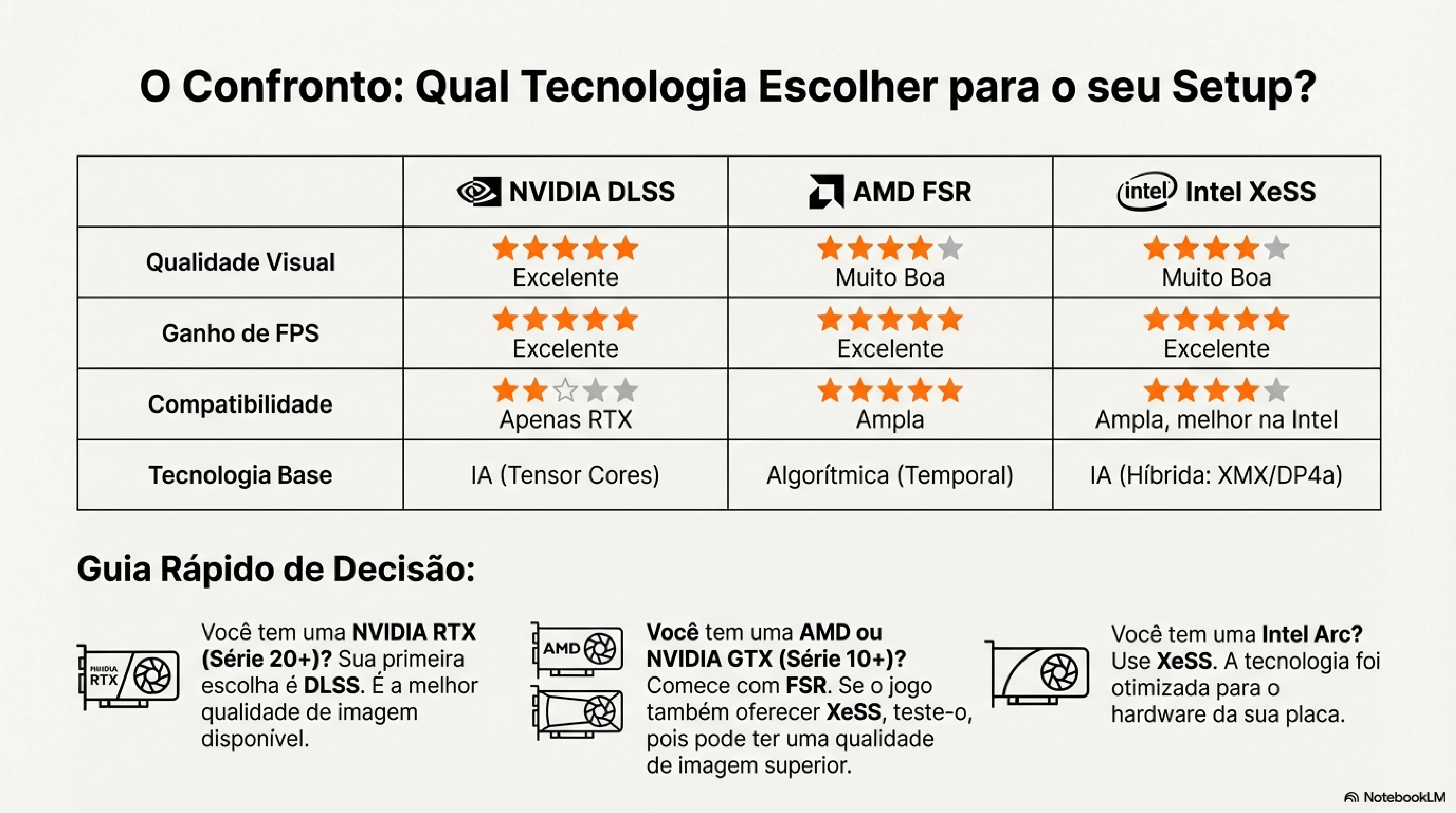
Se você tem NVIDIA RTX (20, 30, 40, 50 series): DLSS é sempre a primeira escolha quando disponível. Oferece a melhor qualidade visual e maior ganho de FPS. Use FSR apenas em jogos que não têm DLSS implementado.
Se você tem NVIDIA GTX (10, 16 series): Sua única opção nativa é FSR, já que DLSS não funciona sem núcleos Tensor. XeSS também funciona através de DP4a e pode oferecer qualidade ligeiramente superior em alguns jogos.
Se você tem AMD Radeon: FSR é otimizado para suas placas e geralmente oferece melhor performance. XeSS também funciona bem, então teste ambos e veja qual prefere em cada jogo específico.
Se você tem Intel Arc: Use XeSS sempre que disponível para aproveitar os núcleos XMX. A qualidade será superior ao FSR. Em jogos sem XeSS, FSR é seu backup.
Decisão Baseada em Resolução
Em 4K, qualquer uma das três tecnologias oferece resultados excelentes no modo Quality ou Balanced. A diferença entre elas é mínima e muitas vezes imperceptível durante gameplay normal.
Em 1440p, DLSS mantém vantagem clara sobre FSR e XeSS, especialmente em modos mais agressivos como Performance. Se possível, prefira DLSS nessa resolução.
Em 1080p, evite usar upscaling no modo Performance ou Ultra Performance. A resolução interna fica muito baixa (540p-720p) e a qualidade visual sofre visivelmente. Use apenas Quality mode ou jogue nativo.
Hierarquia de qualidade visual:
- DLSS (RTX com Tensor Cores) - Qualidade premium
- XeSS (Arc com XMX Cores) - Qualidade excelente
- XeSS (GPUs genéricas com DP4a) - Qualidade muito boa
- FSR 2.0/3.0 - Qualidade boa a muito boa
- FSR 1.0 - Qualidade aceitável
Teste Você Mesmo
A percepção de qualidade é subjetiva. Em alguns jogos, FSR pode parecer melhor para você que DLSS. A implementação varia de jogo para jogo.
Sempre que possível, teste diferentes tecnologias no mesmo jogo e veja qual prefere. Muitos títulos modernos suportam DLSS, FSR e XeSS simultaneamente, permitindo comparação direta.
Preste atenção em:
- Nitidez de texturas distantes
- Clareza de texto e elementos de UI
- Estabilidade de objetos em movimento (ghosting)
- Qualidade de bordas (anti-aliasing)
- Detalhes finos como grades e vegetação
Para quem trabalha com edição de vídeo ou criação de conteúdo, entender essas tecnologias também ajuda na hora de renderizar projetos ou fazer streaming de jogos.

Como Ativar e Configurar Corretamente
Usar upscaling não é só ligar e esperar milagres. Configuração adequada faz diferença enorme entre experiência medíocre e performance fantástica.
Preparação Inicial
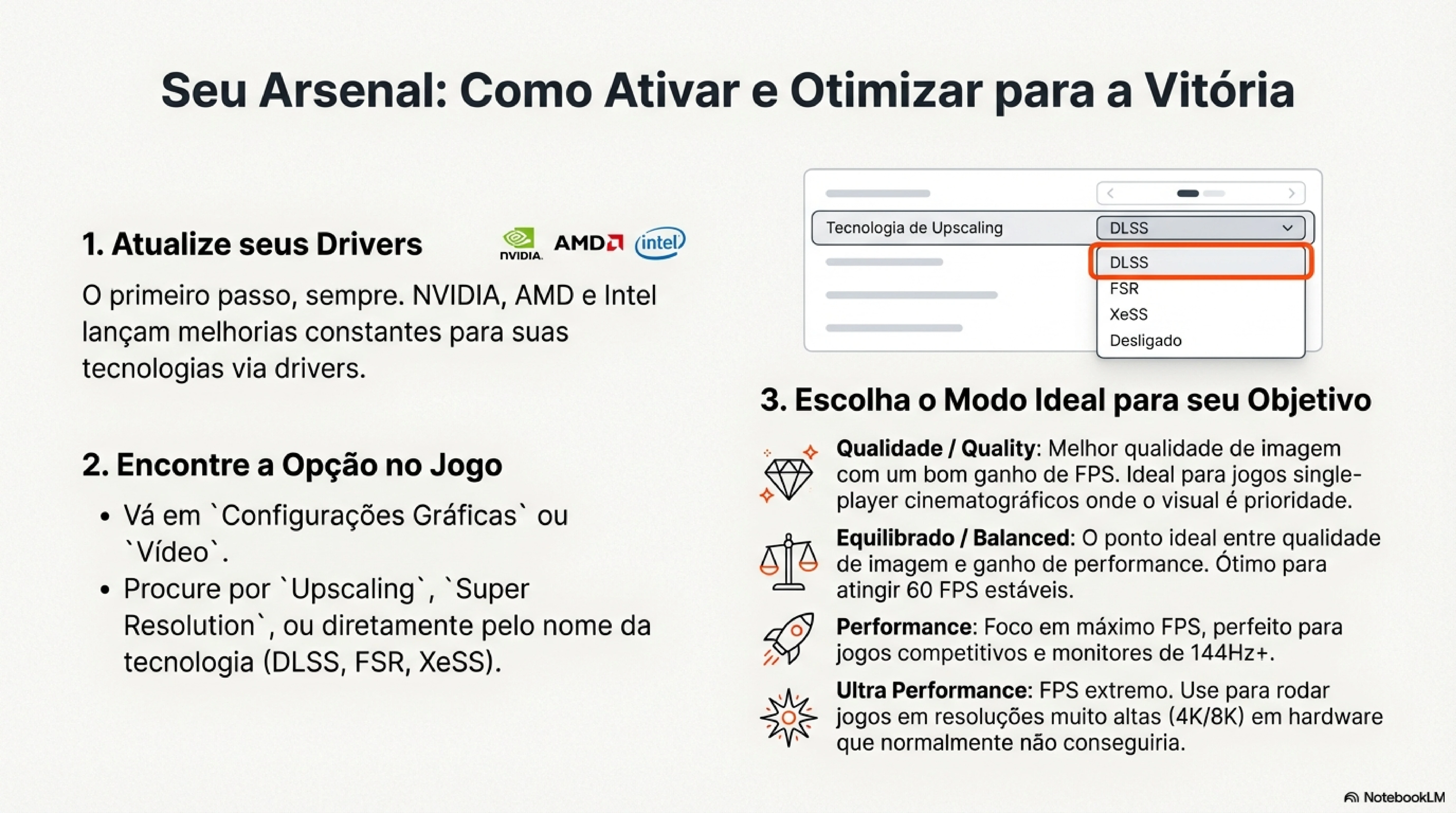
Antes de ativar qualquer tecnologia de upscaling, certifique-se que seus drivers estão atualizados. NVIDIA, AMD e Intel lançam melhorias constantes para DLSS, FSR e XeSS através de atualizações de driver.
Para NVIDIA: Baixe o GeForce Experience e instale o driver Game Ready mais recente. Esses drivers incluem otimizações específicas para novos jogos e versões aprimoradas do DLSS.
Para AMD: Use o software Adrenalin Edition e mantenha-o atualizado. AMD frequentemente melhora o FSR e adiciona suporte a novos títulos.
Para Intel: O Intel Arc Control gerencia drivers e otimizações XeSS. A Intel é especialmente ativa em melhorias de driver nos primeiros anos das placas Arc.
Ativando no Jogo
A maioria dos jogos modernos coloca as opções de upscaling no menu de configurações gráficas, geralmente na seção de qualidade ou anti-aliasing.
Passo a passo padrão:
- Entre nas configurações gráficas do jogo
- Procure por "Upscaling", "Super Resolution" ou diretamente "DLSS", "FSR" ou "XeSS"
- Mude de "Desativado" ou "Native" para a tecnologia disponível
- Escolha o modo de qualidade (Quality, Balanced, Performance)
- Se disponível, ative ou desative Frame Generation conforme preferência
- Aplique as mudanças e reinicie o jogo se necessário
Alguns jogos exigem reinicialização completa para aplicar upscaling. Outros permitem mudança em tempo real através do menu de pausa.
Escolhendo o Modo Ideal
Não existe um modo "melhor" universal. Depende do seu objetivo:
Para jogos single-player cinematográficos: Use Quality ou Ultra Quality. Você quer os melhores gráficos possíveis. Se já tem 50-60 FPS, esse modo oferece visual premium com boost moderado.
Para atingir 60 FPS sólidos: Comece com Balanced. Se não for suficiente, mude para Performance. Evite Ultra Performance a menos que seja absolutamente necessário.
Para competitivo em 144+ FPS: Performance mode é ideal. Você precisa de frames, não de screenshot quality. Ajuste até atingir FPS estável acima da taxa do monitor.
Para ray tracing intenso: Performance ou até Ultra Performance em 4K. Ray tracing consome tanto processamento que você precisa de upscaling agressivo para manter jogabilidade.
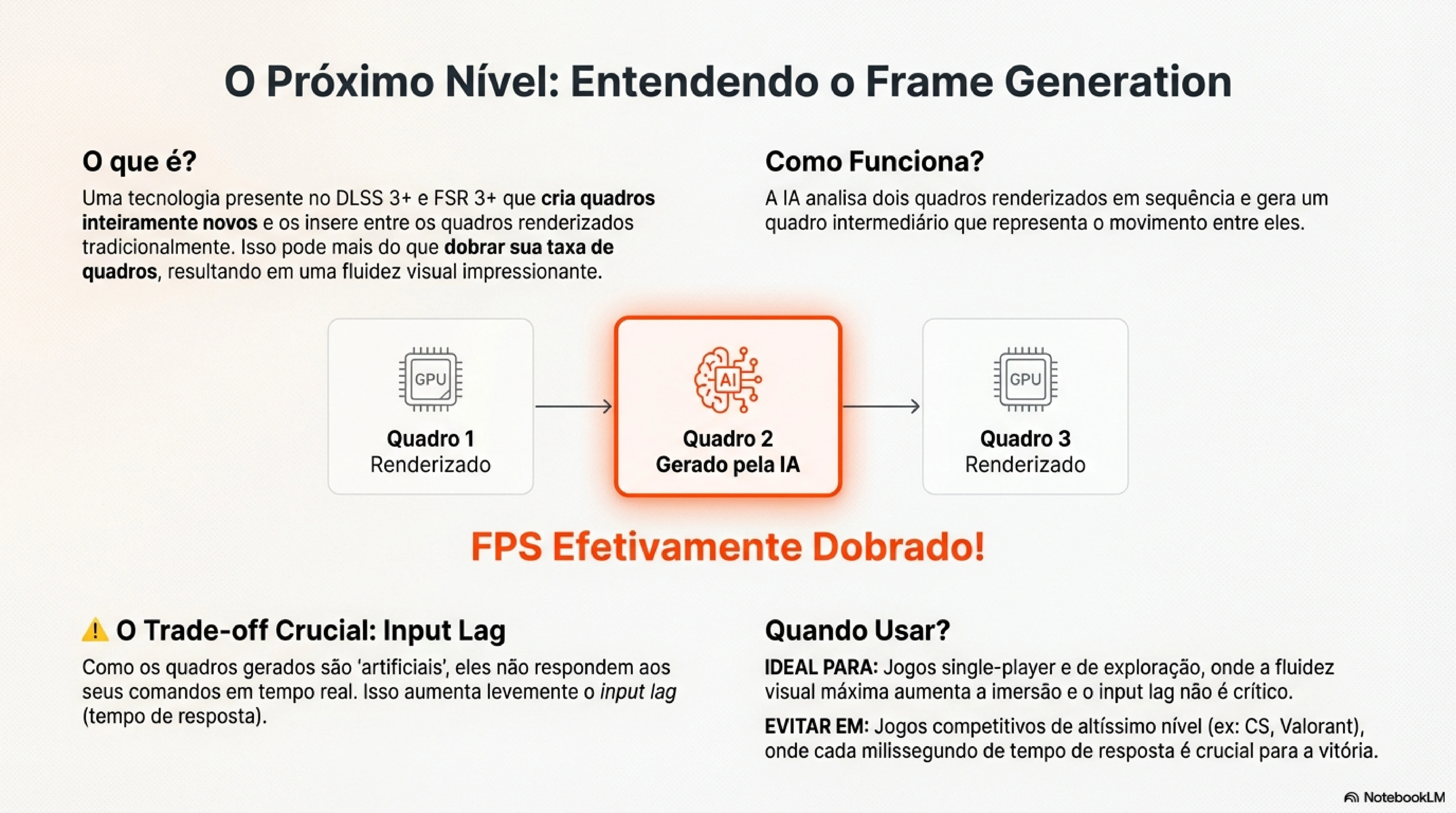
Frame Generation: Quando Usar
Frame Generation (disponível em DLSS 3/4 e FSR 3/4) cria frames artificiais entre frames reais. Parece perfeito no papel, mas tem trade-offs.
Vantagens: FPS dobram ou triplicam instantaneamente. Jogos que rodavam a 60 FPS saltam para 120+ FPS. Sensação de fluidez visual impressionante.
Desvantagens: Aumenta input lag ligeiramente. Os frames gerados não respondem aos seus comandos, apenas preenchem espaço entre frames reais. Para jogos competitivos, esse atraso pode ser problemático.
Use Frame Generation quando:
- Jogar títulos single-player onde latência não é crítica
- Assistir cutscenes e momentos cinematográficos
- Explorar mundos abertos em ritmo relaxado
- Você já tem pelo menos 60 FPS base (Frame Generation funciona melhor com base sólida)
Evite Frame Generation quando:
- Jogar competitivo onde cada milissegundo importa
- Seus FPS base estão abaixo de 40-50 (gera artefatos e inconsistência)
- Você nota ghosting ou artefatos visuais incômodos
- A sensação de controle parece "esponjosa" ou atrasada
Configurações Complementares
Upscaling funciona melhor quando combinado com outras otimizações:
Desative anti-aliasing nativo: DLSS, FSR e XeSS já aplicam excelente anti-aliasing temporal. Ativar TAA ou MSAA adicional desperdiça performance sem benefício visual.
Ajuste configurações de sombras: Sombras em Ultra vs Alto consomem muito desempenho com diferença visual mínima. Reduza para Alto ou Médio e ganhe 15-20% mais FPS.
Reduza distância de renderização: Em jogos de mundo aberto, diminuir a distância de objetos e vegetação pode liberar muito processamento. Você raramente nota diferença durante gameplay ativo.
Mantenha texturas em Ultra: Texturas de alta qualidade usam VRAM, não poder de processamento. Se sua placa tem memória suficiente, deixe texturas no máximo.
Ray tracing seletivo: Em vez de ativar todos os efeitos de ray tracing, escolha apenas os mais impactantes. Ray traced reflections geralmente fazem mais diferença que sombras ou iluminação global.
Monitorando Performance
Use ferramentas de overlay para acompanhar FPS em tempo real e identificar gargalos:
MSI Afterburner + RivaTuner: Mostra FPS, uso de GPU/CPU, temperaturas e muito mais. Gratuito e extremamente confiável.
GeForce Experience (NVIDIA): Overlay nativo com contador de FPS e latência. Integrado ao driver, sem instalação adicional.
AMD Radeon Software: Overlay com métricas de performance, gravação e streaming. Leve e funcional.
Intel Arc Control: Para usuários Arc, oferece monitoramento básico de FPS e uso de GPU.
Observe não apenas o FPS médio, mas também os 1% e 0.1% lows. Esses números mostram os piores momentos de performance. Um jogo com 100 FPS médios mas 30 FPS nos 1% lows vai parecer travado em ação intensa.

Erros Comuns ao Usar Upscaling
Mesmo com tecnologia avançada, muitos gamers cometem erros que prejudicam a experiência.
Usar Performance Mode em 1080p
Este é provavelmente o erro mais frequente. Em 1080p, Performance mode renderiza internamente em 720p ou até 540p. A essa resolução tão baixa, nenhum algoritmo de IA consegue reconstruir detalhes adequadamente.
O resultado é uma imagem embaçada, com serrilhados visíveis, texturas borradas e perda significativa de clareza. Você ganha FPS, mas o jogo fica feio.
Solução: Em 1080p, use apenas Quality ou Balanced mode. Se não conseguir 60 FPS, reduza outras configurações gráficas antes de usar upscaling agressivo.
Ignorar a Taxa de Atualização do Monitor
De nada adianta ter 200 FPS se seu monitor só atualiza a 60Hz. Você verá apenas 60 imagens por segundo, desperdiçando todo aquele processamento extra.
Pior ainda: sem VSync ou G-Sync/FreeSync, FPS muito acima da taxa do monitor causa screen tearing — aquelas linhas horizontais cortando a imagem durante movimento rápido.
Solução: Se você tem monitor de 60Hz, limite o FPS a 60 nas configurações do jogo ou driver. Se tem 144Hz, mire em 144 FPS estáveis. Para aproveitar FPS alto, considere um upgrade para monitor com taxa de atualização superior.
Ativar Múltiplas Tecnologias
Alguns jogos permitem ativar DLSS e FSR simultaneamente no menu. Não faça isso. São mutuamente exclusivos e causarão conflitos severos.
Você verá artefatos visuais estranhos, ghosting extremo, imagem duplicada ou até crashes. Escolha apenas uma tecnologia por vez.
Solução: Teste cada tecnologia separadamente. Se o jogo oferece DLSS, FSR e XeSS, experimente os três em sessões diferentes e fique com o que oferece melhor equilíbrio para você.

Esquecer de Atualizar Drivers
Cada nova versão de driver traz melhorias para upscaling. NVIDIA refina DLSS constantemente, AMD aprimora FSR, Intel otimiza XeSS.
Um jogo que tinha artefatos visíveis com DLSS há três meses pode estar perfeito agora com drivers atualizados. Modelos de IA são atualizados, bugs são corrigidos, compatibilidade melhora.
Solução: Configure atualizações automáticas de driver ou verifique manualmente uma vez por mês. Importante: sempre crie um ponto de restauração do Windows antes de atualizar drivers de GPU.
Não Testar Diferentes Modos
Muitos jogadores ativam DLSS Performance e nunca experimentam outros modos. Talvez Quality mode já oferecesse FPS suficiente com visual muito superior.
Ou o contrário: alguém usa Quality religiosamente quando Performance daria os 144 FPS necessários para competitivo sem perda visual perceptível durante gameplay intenso.
Solução: Dedique 15 minutos testando cada modo disponível. Anote os FPS resultantes e avalie a qualidade visual em cenas de teste (áreas com vegetação densa, grades, fios, detalhes distantes).
Jogos Que Melhor Aproveitam Upscaling
Nem todo jogo se beneficia igualmente de DLSS, FSR ou XeSS. Alguns títulos foram otimizados perfeitamente, outros têm implementações problemáticas.
Exemplos Excelentes
Cyberpunk 2077: Implementação de referência do DLSS. Com ray tracing Overdrive ativado, a diferença é absurda — de 25 FPS nativo para 80+ FPS com DLSS Performance. A qualidade visual permanece excepcional.
Spider-Man Miles Morales: DLSS e FSR extremamente bem implementados. Ray tracing fica acessível até em placas de médio desempenho. Configurações bem explicadas no menu facilitam escolha.
Forza Horizon 5: FSR e DLSS funcionam perfeitamente. Mesmo em hardware modesto você consegue 60 FPS em 4K com configurações altas. Essencial para corridas fluidas.
Control: Um dos primeiros jogos com DLSS 2.0, continua sendo showcase da tecnologia. Ray tracing completo mantém performance jogável graças ao upscaling.
Dying Light 2: Suporta DLSS, FSR e XeSS simultaneamente. Você pode comparar as três tecnologias no mesmo jogo, mesmo cenário, mesmas condições.

Implementações Problemáticas
Alguns jogos têm upscaling mal implementado que causa mais problemas que benefícios:
Ghosting excessivo: Objetos em movimento deixam rastros fantasmagóricos visíveis. Comum em jogos que não fornecem vetores de movimento precisos para o algoritmo de upscaling.
Instabilidade temporal: A imagem "vibra" ou "respira" quando você move a câmera. Elementos fixos parecem mudar de nitidez constantemente.
Artefatos em partículas: Fumaça, fogo, explosões e efeitos de partículas ficam estranhos, às vezes desaparecendo ou criando borrões artificiais.
UI borrada: Interface do usuário, texto e HUD ficam embaçados mesmo com upscaling ativado. Acontece quando desenvolvedores não separam UI do processo de upscaling.
Nesses casos, às vezes jogar nativo em resolução mais baixa oferece experiência superior a usar upscaling problemático.
Futuro do Upscaling em Jogos
As tecnologias de upscaling evoluem rapidamente. O que vem por aí nos próximos anos?
DLSS 4 e Multi Frame Generation
NVIDIA já anunciou que DLSS 4 nas placas RTX 50 pode gerar até 3 frames artificiais para cada frame real. Isso significa potencial de quadruplicar FPS em jogos compatíveis.
O desafio é manter input lag aceitável e evitar artefatos. A NVIDIA investiu pesado em reduzir latência através de tecnologias como Reflex integrado ao frame generation.
FSR 4 e Machine Learning
AMD finalmente adotou machine learning no FSR 4 para placas RX 9000, aproximando-se da abordagem NVIDIA. A diferença é que AMD mantém versão tradicional funcionando em hardware antigo.
Espera-se que FSR 4 com ML finalmente atinja paridade visual com DLSS em todas as resoluções, eliminando a vantagem histórica da NVIDIA em qualidade.
XeSS 2 e Expansão da Intel
Com a linha Arc B-series (Battlemage), Intel demonstra comprometimento com gaming. XeSS 2 adiciona frame generation e anti-aliasing nativo, competindo diretamente com DLSS 3.
Se a Intel conquistar fatia significativa do mercado, mais jogos implementarão XeSS por padrão, beneficiando também usuários de outras marcas através da versão DP4a.
Upscaling Nativo em Consoles
PlayStation 5 Pro já usa PSSR (PlayStation Spectral Super Resolution), tecnologia própria de upscaling com machine learning. Xbox deve seguir caminho similar.
Isso significa que praticamente todos os jogos AAA futuros serão desenvolvidos desde o início pensando em upscaling, com implementações cada vez mais refinadas.
Ray Tracing Para Todos
Com upscaling eficiente, ray tracing deixa de ser luxo exclusivo de placas top de linha. Mesmo GPUs de entrada conseguem ray tracing básico mantendo 60 FPS através de DLSS/FSR/XeSS.
Nos próximos 2-3 anos, ray tracing em tempo real se tornará padrão em jogos AAA, com upscaling sendo a tecnologia habilitadora dessa transição.

Perguntas Frequentes
Qual a diferença entre FPS e taxa de atualização do monitor (Hz)?
FPS mede quantos quadros sua placa de vídeo gera por segundo, enquanto Hz indica quantas vezes seu monitor atualiza a tela por segundo. Um jogo rodando a 120 FPS em um monitor de 60Hz só exibirá 60 quadros por segundo. Para aproveitar altos FPS, você precisa de um monitor com taxa de atualização compatível.
DLSS funciona em placas AMD ou Intel?
Não. DLSS é exclusivo de placas NVIDIA GeForce RTX (séries 20, 30, 40 e 50) porque depende dos núcleos Tensor para funcionar. Se você tem placa AMD, use FSR. Se tem Intel Arc, use XeSS. Ambas oferecem resultados similares e funcionam em várias marcas de GPU.
Vale a pena usar upscaling se meu PC já roda bem os jogos?
Sim, especialmente se você quer ativar ray tracing ou jogar em resoluções mais altas. Mesmo com hardware potente, tecnologias como DLSS, FSR e XeSS permitem ativar configurações gráficas máximas mantendo 60+ FPS. Em monitores 4K, a diferença é ainda mais significativa.
Qual modo de qualidade escolher: Performance ou Quality?
Depende da sua prioridade. Use Performance se precisa atingir 60 FPS ou mais em jogos pesados. Use Quality se já tem FPS estável e quer melhor qualidade visual. Em 4K, Quality mode oferece excelente equilíbrio. Em 1080p, evite Performance mode porque a qualidade cai visivelmente.
FSR é pior que DLSS em qualidade de imagem?
Geralmente sim, mas a diferença vem diminuindo. DLSS usa inteligência artificial e hardware dedicado, produzindo imagens mais nítidas, especialmente em resoluções baixas. FSR 3 melhorou bastante e em 4K a diferença é mínima. A vantagem do FSR é funcionar em qualquer placa de vídeo moderna.
30 FPS é jogável para todos os tipos de jogos?
Não. Para jogos de história e RPGs, 30 FPS é aceitável. Para jogos de tiro, corrida e competitivos, você precisa de no mínimo 60 FPS para ter responsividade adequada. Profissionais de e-sports buscam 144+ FPS porque cada milissegundo de latência faz diferença na precisão.
Posso usar DLSS e FSR ao mesmo tempo?
Não. Você deve escolher apenas uma tecnologia de upscaling por vez. DLSS, FSR e XeSS são mutuamente exclusivos porque todos substituem o anti-aliasing temporal do jogo. Ativar dois ao mesmo tempo causaria conflitos e artefatos visuais severos.
Conclusão
FPS não é apenas um número na tela — é a diferença entre uma experiência frustrante e gameplay fluido e imersivo. E agora você tem o conhecimento completo para maximizar performance sem sacrificar qualidade visual.
DLSS, FSR e XeSS democratizaram o acesso a gráficos premium. Você não precisa mais gastar R$ 5.000+ em uma placa top de linha para jogar em 4K com ray tracing. Uma GPU de médio desempenho com upscaling inteligente entrega experiência comparável a placas que custam o dobro.
Recapitulando os pontos essenciais:
Para jogos competitivos, priorize sempre FPS sobre qualidade gráfica. Busque no mínimo 144 FPS constantes usando o modo Performance de upscaling se necessário. Invista em um monitor com taxa de atualização compatível para aproveitar plenamente.
Para jogos single-player, encontre seu próprio equilíbrio. Alguns preferem 60 FPS com gráficos ultra e ray tracing, outros querem 120+ FPS mesmo que isso signifique reduzir algumas configurações.
Se você tem NVIDIA RTX, use DLSS sempre que disponível. É simplesmente a melhor tecnologia de upscaling atualmente. Se tem AMD ou placa mais antiga, FSR oferece excelente ganho de performance com qualidade sólida. Usuários Intel Arc devem explorar XeSS para máximo retorno.
Não tenha medo de experimentar. Dedique tempo testando diferentes modos, comparando qualidade visual e medindo FPS. O que funciona em um jogo pode não ser ideal em outro. Cada título tem peculiaridades na implementação de upscaling.
Mantenha drivers atualizados. Essa é provavelmente a otimização mais simples e efetiva que você pode fazer. Cada atualização traz melhorias mensuráveis em performance e qualidade.
O futuro é promissor. Frame generation está ficando cada vez melhor, com menor input lag e menos artefatos. Upscaling baseado em IA continua evoluindo através de modelos mais sofisticados. Ray tracing se tornará padrão, não exceção.
Você está equipado agora para extrair máximo potencial do seu hardware. Seja rodando os últimos AAA em configurações ultra ou competindo em e-sports, upscaling inteligente é seu aliado para performance superior.
Não deixe FPS baixo estragar sua diversão. Ative DLSS, FSR ou XeSS, ajuste para o modo ideal, e prepare-se para uma experiência de jogo completamente transformada. Seus olhos — e seus reflexos — vão agradecer.