
O Que É Placa Mãe? Chipset? São A Mesma Coisa? Guia Completo
Entenda de vez a diferença entre placa mãe e chipset. Descubra como escolher, compatibilidade e evite erros caros na hora de montar seu PC.
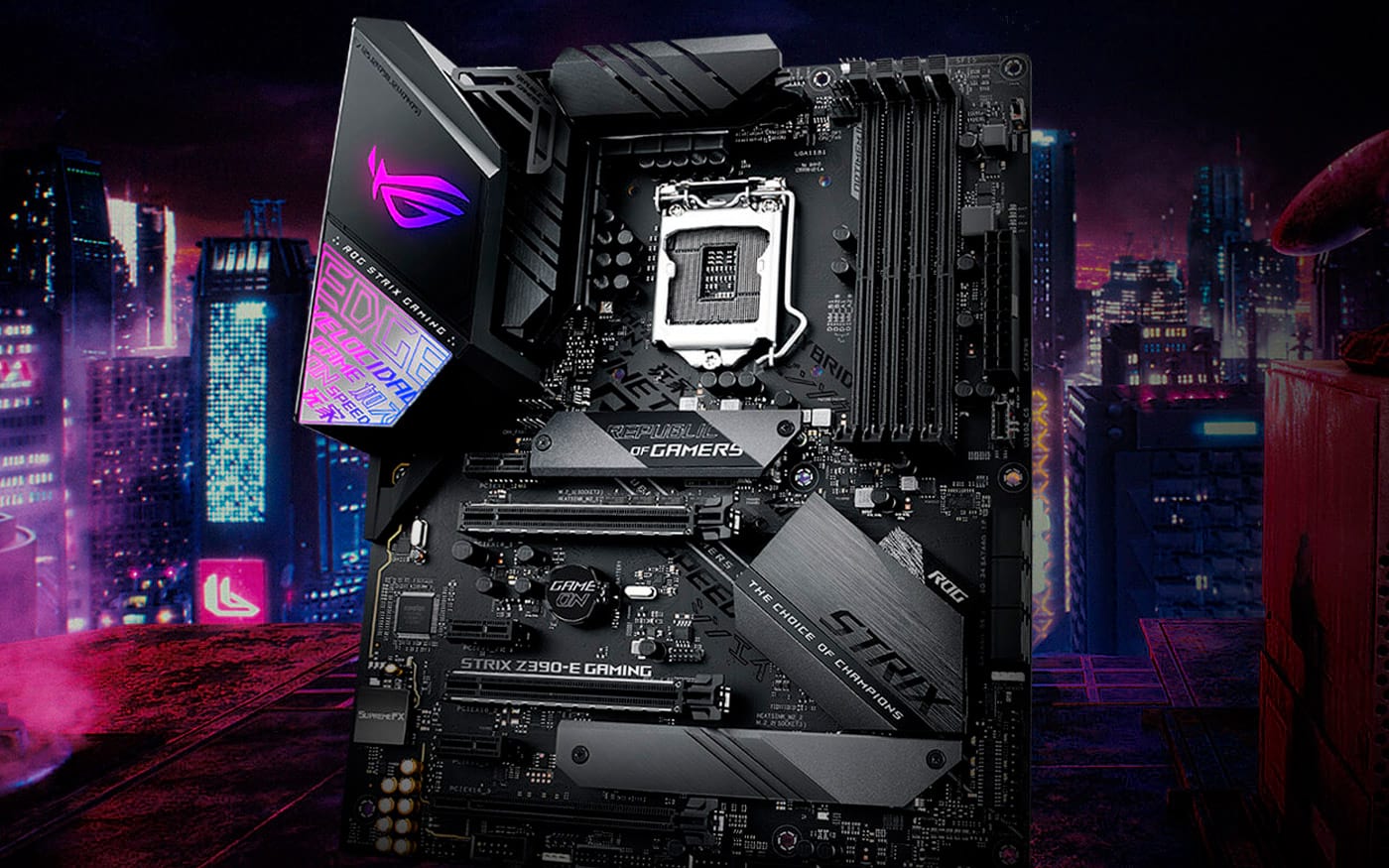
Você já se confundiu ao ver termos como "placa mãe" e "chipset" sendo usados como se fossem sinônimos? Não está sozinho. Essa confusão é extremamente comum, especialmente para quem está montando o primeiro PC ou planejando um upgrade.
A verdade é que placa mãe e chipset são componentes completamente diferentes, mas trabalham tão integrados que é fácil misturar os conceitos. Entender essa diferença pode economizar centenas de reais e evitar incompatibilidades frustrantes na hora da montagem.
Neste guia completo, você vai descobrir exatamente o que é cada componente, como eles trabalham juntos e por que escolher o chipset certo é tão importante quanto escolher um bom processador. Vou te mostrar também como identificar o chipset da sua placa mãe atual e quais cuidados tomar na hora de fazer upgrades.
Sumário
- O Que É Placa Mãe: A Central de Comunicação
- O Que É Chipset: O Maestro da Comunicação
- Diferença Entre Placa Mãe e Chipset
- Componentes Principais da Placa Mãe
- Como Funciona a Comunicação no PC
- Tipos de Chipset: Intel vs AMD
- Como Descobrir Seu Chipset
- Erros Que Custam Caro na Hora da Compra
- Perguntas Frequentes
- Conclusão
O Que É Placa Mãe: A Central de Comunicação do PC
A placa mãe (também chamada de motherboard) é literalmente a espinha dorsal do seu computador. Ela é aquela grande placa verde (ou preta, vermelha, dependendo do modelo) onde todos os componentes se conectam.
Imagine sua placa mãe como uma cidade com estradas, pontes e cruzamentos. Cada componente do PC é como um bairro diferente, e as trilhas condutoras da placa mãe são as estradas que permitem o tráfego de informações entre eles.
Por Que a Placa Mãe É Tão Importante
Sem a placa mãe, seu processador não conseguiria conversar com a memória RAM. Sua placa de vídeo não teria como exibir imagens no monitor. O SSD não conseguiria enviar dados para serem processados.
Principais funções da placa mãe:
- Fornece espaço físico para instalar componentes (processador, RAM, placa de vídeo)
- Distribui energia elétrica da fonte para todos os componentes
- Conecta dispositivos internos (SSD, HD) e externos (USB, HDMI)
- Abriga a BIOS/UEFI que inicializa o sistema operacional
Na prática, você liga o computador e a placa mãe é a primeira coisa a "acordar". Ela verifica se o processador está funcionando, se há memória RAM instalada, se o SSD está conectado. Só depois disso ela permite que o Windows ou Linux seja carregado.
Para quem está montando um PC gamer ou de trabalho, a escolha da placa mãe define quantas peças você pode instalar e quais upgrades serão possíveis no futuro. Por isso, vale conferir nosso guia de como montar seu setup completo.

O Que É Chipset: O Maestro Oculto da Sua Placa Mãe
Agora vem a parte que confunde muita gente: o chipset. Ele não é a placa mãe inteira. É um conjunto de chips (daí o nome "chipset" = conjunto de chips) que fica soldado na placa mãe.
Se a placa mãe é a cidade com suas estradas, o chipset é o centro de controle de tráfego. Ele decide por onde as informações vão passar, em qual velocidade e qual a prioridade de cada dado.
Como o Chipset Funciona na Prática
Quando você clica para abrir um programa, acontece o seguinte:
- O processador precisa buscar dados no SSD
- O chipset autoriza e gerencia essa comunicação
- Os dados vão para a memória RAM
- O chipset coordena o envio dessas informações para o processador
- Se houver gráficos, o chipset também gerencia a comunicação com a placa de vídeo
Tudo isso acontece milhões de vezes por segundo. E o chipset está no centro, orquestrando cada movimento.
O Que o Chipset Define no Seu PC
Limites técnicos controlados pelo chipset:
- Quantidade máxima de memória RAM suportada (16GB, 32GB, 64GB, 128GB)
- Tipo de memória RAM compatível (DDR4 ou DDR5)
- Velocidade máxima da RAM (2666MHz, 3200MHz, 5600MHz)
- Número de linhas PCI Express disponíveis
- Quantidade de portas USB e suas velocidades
- Suporte a overclock de processador e memória
Um exemplo concreto: você comprou 32GB de RAM DDR5 ultrarrápida. Mas se o chipset da sua placa mãe só suporta DDR4, aquela RAM cara não vai funcionar. Simples assim.
Diferença Entre Placa Mãe e Chipset: Entenda de Uma Vez
A confusão acontece porque o chipset sempre vem junto com a placa mãe. Você não compra um chipset separado. Mas entender a diferença é fundamental.
Placa Mãe: O Hardware Físico
A placa mãe é o componente físico que você segura na mão. Ela tem:
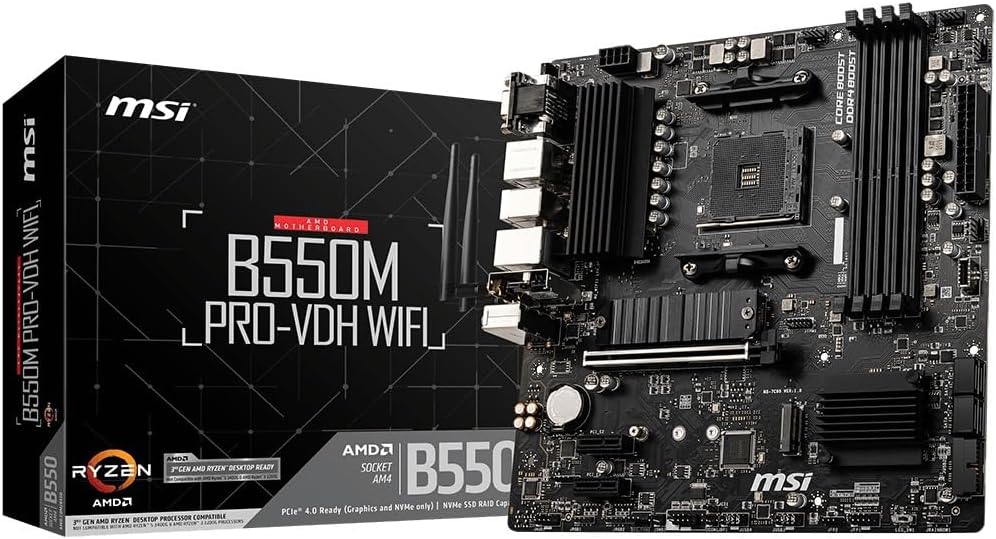
- Tamanho definido (ATX, Micro-ATX, Mini-ITX)
- Fabricante próprio (ASUS, Gigabyte, MSI, ASRock)
- Cor, LEDs e design visual
- Slots, portas e conectores visíveis
- Preço que varia de R$ 400 a R$ 5000+
Exemplo real: ASUS ROG Strix B550-F Gaming é uma placa mãe. Você compra ela completa, com tudo instalado.

Chipset: O Cérebro Integrado
O chipset é fabricado pela Intel ou AMD (processadores) e vem soldado na placa mãe. Ele tem:
- Modelo específico (B550, Z790, X670)
- Capacidades técnicas definidas
- Não pode ser trocado ou removido
- Define compatibilidade com processadores
Exemplo real: O chipset B550 é da AMD. Ele vem instalado em várias placas mãe de diferentes marcas (ASUS, Gigabyte, MSI).
A Relação Entre Eles
Pense assim: a placa mãe é o carro completo. O chipset é o motor. Você compra o carro (placa mãe) que já vem com o motor (chipset) instalado. Diferentes carros (marcas de placa mãe) podem ter o mesmo motor (chipset).
Comparação prática:
Característica | Placa Mãe | Chipset |
|---|---|---|
Pode ser trocado? | Sim (troca completa) | Não (soldado) |
Fabricantes | ASUS, MSI, Gigabyte, ASRock | Intel, AMD |
Define compatibilidade | Tamanho do gabinete | Processador e componentes |
Preço base | R$ 400 a R$ 5000+ | Incluído na placa mãe |
Vale lembrar que outros componentes também precisam ser compatíveis. Para aprender mais sobre processadores, confira nosso artigo explicando o que é CPU e como ela funciona.
Componentes Principais da Placa Mãe Que Você Precisa Conhecer
Agora que você já sabe a diferença fundamental, vamos explorar o que existe fisicamente em uma placa mãe. Conhecer cada parte ajuda na hora de montar ou fazer upgrade.
Soquete do Processador
É aquele quadrado grande com centenas de pinos (ou furos, dependendo do modelo). Só processadores compatíveis com aquele tipo de soquete funcionarão.
Exemplos de soquetes:
- Intel LGA 1700 (para processadores 12ª, 13ª e 14ª geração)
- AMD AM5 (para Ryzen 7000 e mais recentes)
- Intel LGA 1200 (para processadores 10ª e 11ª geração)
- AMD AM4 (para Ryzen 1000, 2000, 3000, 5000)
Se você tem um Ryzen 5 7600X (soquete AM5), precisa de uma placa mãe com soquete AM5. Um processador Intel Core i5 não vai caber fisicamente nesse soquete.

Slots de Memória RAM
São aquelas barrinhas compridas com travas nas laterais. A maioria das placas tem 2 ou 4 slots. O chipset define:
- Quantos GB total você pode instalar
- Qual tipo (DDR4 ou DDR5)
- Qual velocidade máxima suportada
Slots PCI Express
São as conexões onde você instala a placa de vídeo, placas de rede Wi-Fi, SSDs NVMe e outros componentes de expansão.
O slot maior (PCI-E x16) geralmente é para placa de vídeo. Placas modernas precisam de 16 linhas PCI Express para funcionar na velocidade total. O chipset define quantas linhas estão disponíveis.
Conectores SATA
Aquelas conexões em L vermelho ou preto onde você liga HDDs e SSDs SATA. A maioria das placas tem de 4 a 6 portas SATA.
Slots M.2
Para SSDs ultrarrápidos NVMe. Parecem pequenos slots horizontais. Placas modernas costumam ter 2 ou 3 slots M.2.
Se você quer maximizar o desempenho do armazenamento, vale conferir nosso guia sobre como escolher componentes de alta performance.
Painel Traseiro (I/O Shield)
É a parte que fica visível na traseira do gabinete com todas as portas:
- USB Type-A e Type-C
- HDMI e DisplayPort (vídeo integrado)
- Ethernet (internet cabeada)
- Conectores de áudio (fones e microfone)
VRM (Módulos Reguladores de Tensão)
Aqueles quadradinhos pretos cobertos por dissipadores de alumínio perto do processador. Eles convertem os 12 volts da fonte para os 1,2 volts que o processador precisa.
VRMs de qualidade são essenciais se você planeja fazer overclock. Placas baratas têm VRMs fracos que esquentam demais e limitam o desempenho.
Como Funciona a Comunicação Dentro do PC
Vamos destrinchar exatamente como processador, memória, SSD e placa de vídeo conversam entre si. Esse é o trabalho do chipset.
A Arquitetura Moderna: PCH (Platform Controller Hub)
Antigamente, os chipsets tinham dois chips separados chamados "ponte norte" (northbridge) e "ponte sul" (southbridge).
Ponte Norte: Controlava componentes rápidos (processador, RAM, placa de vídeo) Ponte Sul: Controlava componentes lentos (USB, SATA, áudio)
Hoje, a Intel usa o termo PCH (Platform Controller Hub) e a AMD usa FCH (Fusion Controller Hub). É basicamente um chip único que centraliza todo o controle.
O Caminho dos Dados
Quando você abre um jogo no Steam, por exemplo:
- Você clica no ícone: Informação vai do mouse USB para o chipset
- Chipset avisa o processador: "Preciso carregar o jogo.exe do SSD"
- SSD envia dados: Arquivos trafegam pelas linhas PCI Express até o chipset
- Chipset organiza na RAM: Dados temporários ficam na memória RAM
- Processador busca instruções: CPU lê da RAM o que precisa processar
- Gráficos vão para GPU: Chipset envia informações visuais para placa de vídeo
- Imagem no monitor: Placa de vídeo renderiza e exibe no display
Tudo isso acontece em milissegundos. E o chipset está coordenando cada etapa, garantindo que nenhum componente fique esperando e que os dados cheguem na ordem correta.
Linhas PCI Express: O Recurso Mais Disputado
As linhas PCI Express (ou "lanes") são como faixas de uma rodovia. Quanto mais faixas, mais tráfego simultâneo.
Distribuição comum em chipsets modernos:
- Placa de vídeo: 16 linhas (PCI-E x16)
- SSD NVMe principal: 4 linhas (PCI-E x4)
- SSD NVMe secundário: 4 linhas (PCI-E x4)
- Placa de rede Wi-Fi: 1 linha (PCI-E x1)
- Outros componentes: Dividem o restante
Chipsets mais simples têm menos linhas disponíveis. Por isso, ao instalar dois SSDs NVMe e uma placa de vídeo potente, você pode esgotar as linhas e precisar desativar portas SATA ou slots USB.
Para gamers que precisam de máximo desempenho, recomendo ler sobre como escolher monitores que aproveitem toda a capacidade da GPU.
Tipos de Chipset: Intel vs AMD - Entenda as Diferenças
Cada fabricante de processadores tem sua própria linha de chipsets. Saber escolher o modelo certo pode economizar dinheiro ou liberar recursos avançados.
Chipsets Intel (12ª a 14ª Geração)
Série Z (Z690, Z790): Top de linha para overclock
- Suporta overclock de CPU e RAM
- Mais linhas PCI Express
- Máximo de portas USB
- Preço: R$ 1200 a R$ 3500
Ideal para: Gamers que querem extrair máximo desempenho, entusiastas de overclock, criadores de conteúdo.
Série B (B660, B760): Intermediário com melhor custo-benefício
- SEM overclock de CPU (apenas RAM)
- Linhas PCI Express reduzidas
- Menos portas USB e SATA
- Preço: R$ 700 a R$ 1500
Ideal para: Gamers casuais, uso profissional, quem não pretende fazer overclock.
Série H (H610, H770): Entrada básica
- Recursos muito limitados
- Máximo 2 slots RAM (64GB total)
- Poucas linhas PCI Express
- Preço: R$ 400 a R$ 900
Ideal para: PCs de escritório, navegação web, tarefas leves.
Chipsets AMD (Ryzen 5000 e 7000)
Série X (X570, X670E): Topo de linha
- Suporte total a overclock
- PCI Express 5.0 (mais rápido)
- Máximo de conectividade
- Preço: R$ 1300 a R$ 4000
Ideal para: Entusiastas, workstations, edição de vídeo 4K/8K.
Série B (B550, B650): Melhor custo-benefício
- Suporta overclock (diferença da Intel!)
- PCI Express 4.0 (ainda muito rápido)
- Recursos equilibrados
- Preço: R$ 800 a R$ 1600
Ideal para: Maioria dos gamers e profissionais, ótimo equilíbrio.
Série A (A520, A620): Entrada básica
- Sem overclock
- PCI Express 3.0
- Recursos básicos
- Preço: R$ 450 a R$ 800
Ideal para: Uso doméstico, escritório, economia máxima.
Diferença Fundamental: Overclock
Intel: Só processadores com "K" ou "KF" no nome podem fazer overclock, e APENAS em chipsets série Z.
AMD: Todos os processadores Ryzen permitem overclock (exceto alguns modelos), e funcionam em chipsets X e B.
Essa é uma vantagem significativa da AMD para quem quer desempenho extra sem gastar muito.
Como Descobrir Qual Chipset Está na Sua Placa Mãe
Você precisa saber qual chipset tem atualmente antes de planejar qualquer upgrade. Existem três métodos simples.
Método 1: Usando o Windows (Mais Rápido)
- Pressione Windows + R no teclado
- Digite
msinfo32e pressione Enter - Procure por "BaseBoard Product" ou "Produto da Placa Base"
- Anote o modelo exato (exemplo: "ROG STRIX B550-F GAMING")
Agora vá ao Google e pesquise esse modelo + "especificações". O site do fabricante vai mostrar qual chipset está instalado.
Método 2: Pelo BIOS/UEFI
- Reinicie o computador
- Pressione Del ou F2 repetidamente na tela de inicialização
- Procure por "System Information" ou "Informações do Sistema"
- O modelo do chipset aparece lá
Método 3: CPU-Z (Programa Gratuito)
- Baixe o CPU-Z (programa confiável e seguro)
- Instale e abra
- Vá na aba "Mainboard"
- Em "Chipset" aparece o modelo exato
Exemplo: Se aparecer "AMD B550", você tem um chipset AMD série B, modelo 550.

O Que Fazer Com Essa Informação
Depois de descobrir seu chipset, pesquise as especificações completas:
- Qual processador máximo suportado
- Quantidade máxima de RAM
- Tipos de SSD compatíveis
- Suporte a overclock
Isso evita comprar componentes incompatíveis. Por exemplo, se você tem chipset B450, não adianta comprar um Ryzen 7000 (precisa de chipset série 600 ou 700).
Erros Que Custam Caro na Hora de Comprar Placa Mãe
Baseado em anos de experiência ajudando pessoas a montar PCs, esses são os erros mais comuns e caros.
Erro 1: Ignorar o Chipset e Focar Só na Marca
Muita gente compra "ASUS porque é boa marca" sem olhar o chipset. Aí acaba com uma ASUS com chipset H610 que não suporta overclock e limita a RAM em 64GB.
Solução: Sempre confira o chipset primeiro, depois escolha a marca e modelo.
Erro 2: Comprar Processador Desbloqueado com Chipset Travado
Você paga R$ 500 a mais por um Intel Core i7-13700K (com "K" para overclock), mas compra uma placa com chipset B760 que não permite overclock da CPU. Desperdiçou dinheiro.
Solução: Processadores "K" da Intel exigem chipset série Z. AMD Ryzen funciona com B ou X.
Erro 3: Não Verificar a Quantidade de Slots M.2
Você quer instalar dois SSDs NVMe ultrarrápidos, mas a placa mãe só tem um slot M.2. Agora precisa usar SATA que é 5x mais lento.
Solução: Conte quantos SSDs você vai usar e escolha placa com slots M.2 suficientes.
Erro 4: Gabinete Incompatível com Tamanho da Placa
Comprou uma placa ATX (30,5 x 24,4 cm) mas o gabinete só aceita Micro-ATX. A placa não cabe fisicamente.
Solução: Verifique o form factor do gabinete antes de comprar a placa mãe.
Erro 5: Esquecer das Portas USB Frontais
O gabinete tem USB-C frontal moderno, mas a placa mãe não tem o conector interno USB-C. O painel frontal fica inutilizado.
Solução: Confira se a placa tem o conector interno "USB 3.2 Gen 2 Type-C" se seu gabinete tiver USB-C frontal.
Erro 6: Chipset Antigo para Processador Novo
Comprar chipset B450 (lançado em 2018) para usar com Ryzen 5000 (2020). Pode funcionar, mas precisa de atualização de BIOS e perde recursos.
Solução: Para processadores novos, prefira chipsets da mesma geração.
Para entender melhor sobre outros componentes importantes, confira nosso guia completo sobre memória RAM e como escolher a ideal.
Perguntas Frequentes
Placa mãe e chipset são a mesma coisa?
Não. A placa mãe é a placa de circuito principal onde todos os componentes se conectam. Já o chipset é um conjunto de chips instalado na placa mãe que controla a comunicação entre processador, memória RAM, SSD e outros periféricos. O chipset vem soldado na placa mãe e não pode ser trocado separadamente.
Qual a função principal do chipset?
O chipset gerencia o fluxo de dados entre CPU, memória RAM, dispositivos de armazenamento e periféricos. Ele funciona como um centro de controle de tráfego, decidindo por onde as informações passam, em qual velocidade e qual a prioridade. O chipset também define limites técnicos como quantidade máxima de RAM suportada, velocidades de conexão e compatibilidade com processadores específicos.
Como saber qual chipset está na minha placa mãe?
O jeito mais rápido é pressionar Windows + R, digitar 'msinfo32' e pressionar Enter. Procure por 'BaseBoard Product' ou 'Produto da Placa Base' para ver o modelo da placa mãe. Depois pesquise esse modelo no site do fabricante (ASUS, Gigabyte, MSI) para encontrar as especificações completas do chipset. Alternativamente, use o programa gratuito CPU-Z na aba "Mainboard".
Posso trocar apenas o chipset sem trocar a placa mãe?
Não. O chipset vem soldado diretamente na placa mãe durante a fabricação e não pode ser removido, trocado ou atualizado separadamente. Se você precisa de um chipset diferente com recursos mais avançados ou compatibilidade com processadores mais novos, será necessário comprar uma placa mãe completamente nova que já venha com o chipset desejado instalado.
O chipset influencia no desempenho do PC?
Sim, e bastante. O chipset define quantas linhas PCI Express estão disponíveis (afeta placa de vídeo e SSDs), velocidades de USB, suporte a overclock, quantidade máxima de RAM e tipo de armazenamento compatível. Um chipset limitado pode criar gargalos sérios mesmo com componentes potentes. Por exemplo, um chipset antigo pode forçar sua RAM DDR5 de 6000MHz a rodar apenas a 4800MHz, desperdiçando desempenho.
Qual a diferença entre chipsets Intel e AMD?
Ambos funcionam de forma similar, mas têm nomenclaturas e filosofias diferentes. Intel usa séries Z (overclock total), B (intermediário) e H (básico). AMD usa X (topo de linha), B (intermediário) e A (básico). A diferença principal é que chipsets AMD série B suportam overclock, enquanto Intel só permite overclock em chipsets série Z. Todos processadores AMD Ryzen vêm desbloqueados, mas Intel só desbloqueia modelos "K" e "KF".
Conclusão
Agora você sabe exatamente a diferença entre placa mãe e chipset. A placa mãe é o hardware físico completo que você compra, enquanto o chipset é o conjunto de chips que vem integrado nela, controlando toda a comunicação entre componentes.
Essa distinção pode parecer técnica demais, mas faz toda diferença na prática. Escolher o chipset errado significa desperdiçar dinheiro em componentes que não funcionarão no máximo desempenho ou descobrir incompatibilidades depois da compra.
Antes de montar ou fazer upgrade no seu PC, sempre identifique qual chipset você tem atualmente e pesquise as limitações dele. Isso garante que você invista em componentes compatíveis e que realmente vão entregar o desempenho esperado.
Com essas informações em mãos, você está pronto para tomar decisões inteligentes e montar um PC equilibrado que atenda suas necessidades pelos próximos anos.